Cronômetros e barras de progresso
Adicione cronômetros de treino a cada exercício com um só comando.
Diga ao AI Assistant qual cronômetro usar e onde ele deve ficar. O ActiveSnap sabe onde cada exercício começa e termina, então alinha os cronômetros para você. Adicione uma barra de progresso para o treino inteiro no mesmo pedido.
Experimente: “Adicione um cronômetro Accent Double Ring no canto superior esquerdo para cada exercício. Adicione uma barra de progresso Session line embaixo, no centro, para o vídeo inteiro.”
Sem cartão de crédito. Durante a Beta aberta, você pode entrar no nosso Discord e falar diretamente com a equipe do ActiveSnap em qualquer plano.
Veja os cronômetros na prática
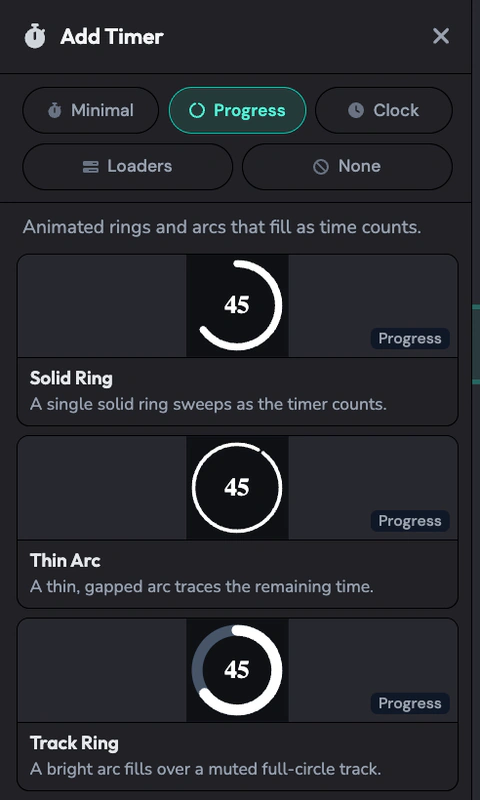
Escolha um estilo de cronômetro ou de barra de progresso. 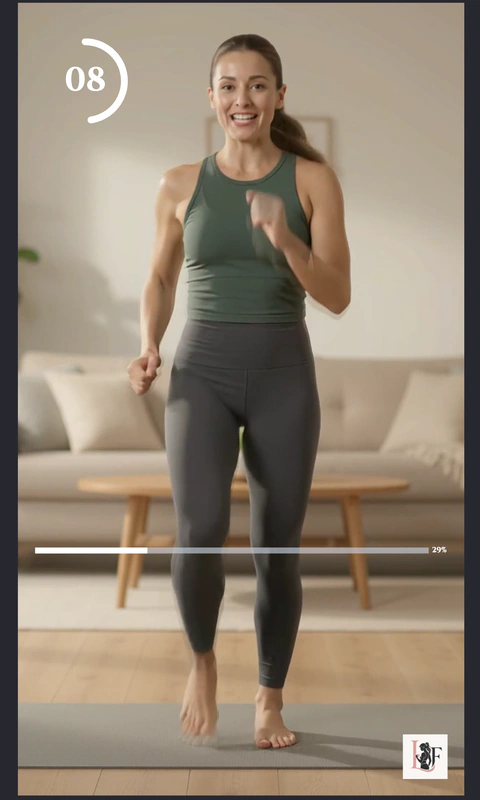
Veja uma contagem regressiva com a fonte da sua marca. 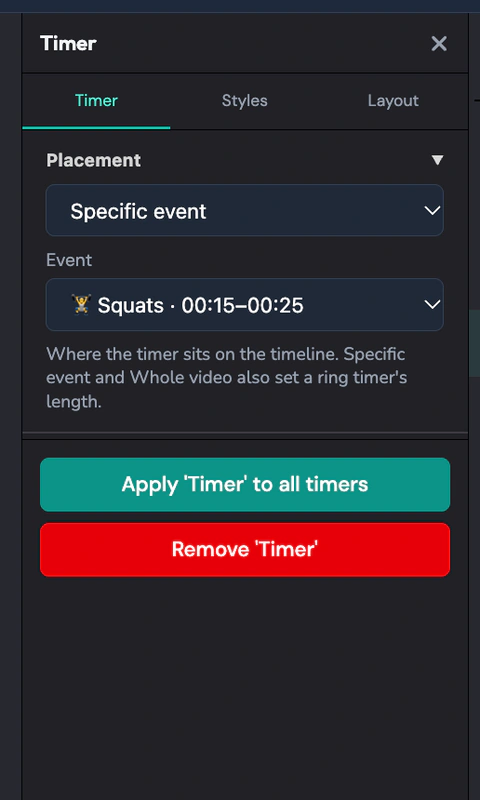
Mude todos os cronômetros para o mesmo estilo de uma vez.
O que você ganha
Configure o treino inteiro com um só comando
Peça ao AI Assistant para adicionar um cronômetro a cada exercício e uma barra de progresso para a sessão completa. Revise o plano e depois execute. Você também pode pedir para mudar o estilo de todos os cronômetros de uma vez.
Contagem regressiva ou progressiva
Mostre quanto tempo falta ou quanto já passou. Ative Include zero para terminar a contagem regressiva em 00. Com essa opção desligada, a contagem termina em 1.
Escolha um cronômetro que combine com seu vídeo
Escolha um estilo Minimal, Progress ou Clock. Os anéis Progress e o Tick Clock também mostram quanto do intervalo já passou.
Mostre o progresso num relance
Escolha entre sete estilos de barra de progresso, de uma linha fina a uma pílula com título. Use uma para um exercício ou para o treino completo.
Defina por quanto tempo o cronômetro roda
Um cronômetro de 30 segundos ocupa 30 segundos na linha do tempo. Para deixá-lo mais longo ou mais curto, mude a duração nas configurações.
Deixe os cronômetros com a cara da sua marca
Comece com as fontes da sua marca e depois ajuste o tamanho, o peso e a cor. Adicione um fundo ou uma borda, ou ajuste a opacidade e a rotação.
Como funciona
Usando o AI Assistant
Diga quais estilos de cronômetro e de barra de progresso você quer, onde colocá-los na tela e se eles valem para cada exercício ou para o treino inteiro. Revise o plano e depois execute.
Adicionando cronômetros e barras de progresso manualmente
- 1
Adicione um cronômetro
Abra a aba Timer no Timeline Editor e adicione um cronômetro. Ele começa no canto superior direito. Arraste ou redimensione na tela como precisar.
- 2
Defina a duração e o sentido
Digite o número de segundos e escolha Count down ou Count up.
- 3
Escolha um estilo
Escolha um estilo de cronômetro ou adicione uma barra de progresso pela aba Loaders. Quando você troca o estilo do cronômetro, ele mantém a posição, a duração, o sentido e a tipografia da sua marca.
- 4
Alinhe com o exercício
Arraste o cronômetro na linha do tempo até onde o exercício começa.
Estilos de cronômetro e de barra de progresso
Minimal
- Outline Circle
Progress
- Solid Ring
- Thin Arc
- Track Ring
- Accent Double Ring
- Tick Ring
- Classic Ring
Clock
- Tick Clock
Loaders
- Session line
- Thick bar
- Bordered bar
- Titled pill
- Segmented
- Label inside
- Minimal line
Perguntas frequentes
Qual é a diferença entre um cronômetro e uma barra de progresso?
Um cronômetro conta os segundos de forma progressiva ou regressiva. Uma barra de progresso vai se enchendo conforme um exercício ou o treino completo avança.
Por que adicionar um cronômetro na tela?
O público consegue ver quanto tempo falta em um exercício mesmo com o som desligado.
Um cronômetro pode contar de forma progressiva?
Sim. Todo cronômetro pode contar de forma progressiva ou regressiva. Tempos abaixo de 100 segundos aparecem com dois dígitos, como 05 ou 42. A partir de 100 segundos, o cronômetro passa para três dígitos.
Como mudo a duração de um cronômetro?
Edite a duração em segundos. O tamanho do cronômetro na linha do tempo se ajusta para acompanhar. Os cronômetros têm tamanho fixo na linha do tempo, então não dá para arrastar as bordas para redimensioná-los nem dividi-los.
Posso mudar o estilo de todos os cronômetros de uma vez?
Sim. Experimente “Mude todos os cronômetros para Tick Ring.” Revise o plano do AI Assistant e depois execute.
Posso adicionar cronômetros e barras de progresso manualmente?
Sim. No Manual Mode, use as abas Timer e Loaders para adicioná-los e posicioná-los por conta própria.
Explore mais recursos
Criador de clipes
Descreva os clipes que você quer e transforme um ou mais treinos em vídeos verticais curtos.
Gerador de miniaturas
Transforme um quadro do seu treino, ou sua própria imagem, em miniaturas com as cores e a fonte da sua Brand.
Animações
Adicione títulos animados, tarjas com nome, estilos de texto e transições. Os templates aplicam seu logo e suas cores.
Filtros
Dê um novo visual ao seu vídeo com um clique. Explore seis categorias e teste cada filtro na sua cena antes de aplicar.
Biblioteca de músicas licenciadas
Músicas do próprio ActiveSnap geradas por IA, em cinco níveis de energia, licenciadas para vídeos feitos no ActiveSnap.
Legendas
Legendas criadas a partir do seu áudio com um clique, em estilos que usam a fonte e as cores da sua marca.
Prévia em picture-in-picture
Mostre o próximo exercício numa janelinha no canto enquanto o atual passa, para o público ficar até o fim da série.
Calendário de redes sociais
Publique agora ou escolha um horário para YouTube, TikTok, Instagram e Facebook, e veja todos os posts em um calendário.
Todas as ferramentas
Todos os recursos do ActiveSnap para criadores de fitness, em uma só página.
Veja também Editor de vídeo fitness com IA e Preços.
Dê a cada exercício o seu próprio cronômetro.
Peça ao AI Assistant para cronometrar cada exercício e mostrar o progresso do treino inteiro.
Sem cartão de crédito.
Última revisão: 2026-11-19