
Prévia em picture-in-picture
Adicione uma prévia em picture-in-picture. É só dizer à IA onde e quando.
Diga ao AI Assistant onde a prévia em picture-in-picture deve ficar, por quanto tempo deve tocar e se deve aparecer antes do exercício ou bem quando ele começa. O ActiveSnap sabe onde cada exercício começa, então um só pedido pode adicionar prévias ao longo de todo o treino.
Experimente: “Mostre cada exercício no canto superior direito por cinco segundos antes de ele começar.”
Sem cartão de crédito. Durante a Beta aberta, você pode entrar no nosso Discord e falar diretamente com a equipe do ActiveSnap em qualquer plano.
Veja como a prévia funciona
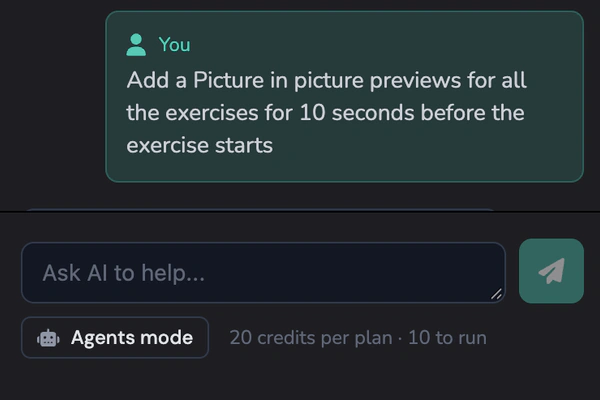
Peça ao AI Assistant para adicionar uma prévia antes de cada exercício. 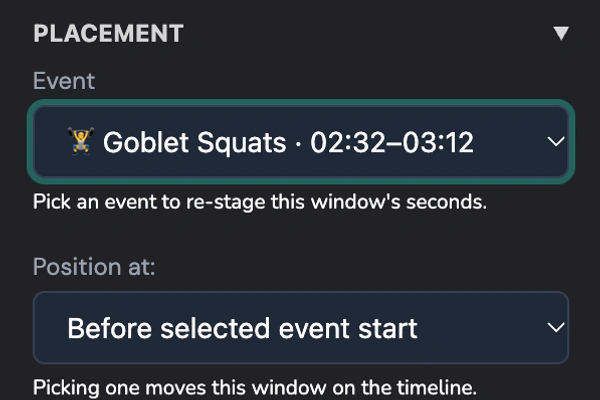
Mova a prévia ou ajuste a imagem dentro dela. 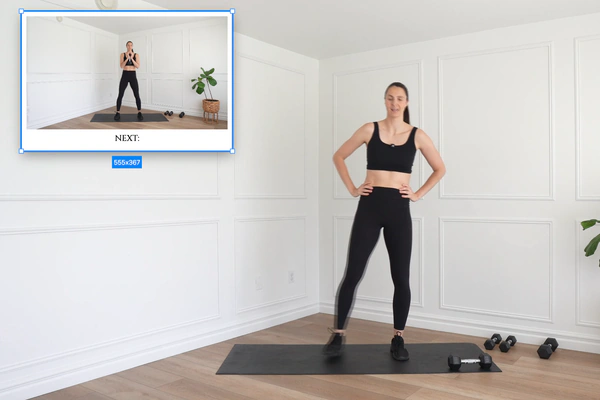
Adicione um rótulo UP NEXT e deixe a prévia com a cara da sua marca.
O que você ganha
Um só pedido para o treino inteiro
Diga ao AI Assistant onde as prévias devem ficar e por quanto tempo devem tocar. Ele usa o início de cada exercício para posicioná-las na linha do tempo.
Mostre o que vem a seguir ou ofereça uma variação
Deixe o público dar uma espiada no próximo movimento ou mostre uma versão mais fácil enquanto o exercício atual passa.
Redimensione a janela sem distorcer a imagem
Redimensione o quadro externo ou ajuste o que aparece dentro dele. A imagem mantém as proporções originais.
Escolha qual parte do clipe toca
Use Subrange para escolher o trecho do clipe de origem que você quer mostrar.
Deixe com a cara da sua marca
Adicione um fundo, uma borda ou uma sombra nas cores da sua marca. Mostre um rótulo UP NEXT, o nome do exercício ou a duração dele.
Encontre as prévias acima do vídeo de origem
As prévias do mesmo vídeo compartilham uma faixa logo acima dele na linha do tempo.
Como funciona
Usando o AI Assistant
Peça a posição na tela, a duração e o momento que você quer. Experimente “No início de cada exercício, mostre uma prévia no canto superior direito por cinco segundos.” Para atualizar uma prévia que já está na linha do tempo, clique nela com o botão direito e escolha Send to Chatbot.
Adicionando uma prévia manualmente
- 1
Abra a aba Preview
No Timeline Editor, mude para o Manual Mode e abra a aba Preview.
- 2
Escolha o que mostrar
Escolha um vídeo ou um dos cortes dele e clique em Add preview.
- 3
Posicione a prévia
Arraste a janela para onde você quiser. Use Reframe inside window para ajustar a imagem dentro do quadro.
- 4
Escolha o que toca e como fica
Use Subrange para selecionar a parte do clipe que você quer mostrar. Adicione um fundo, uma borda, uma sombra ou um rótulo nas configurações da prévia.
Configurações da prévia
Fundos, bordas, sombras e rótulos vêm desligados por padrão. Ative o que você precisar.
Enquadramento
Mova ou redimensione o quadro externo, ou ajuste a imagem dentro dele.
- Holding box
- Video window
- Reframe inside window
Clipe de origem
Escolha qual parte do clipe toca na prévia.
- Subrange
Aparência
Use as cores da sua marca na prévia.
- Holding box background
- Border
- Drop shadow
Rótulos
Escolha qual texto aparece na prévia.
- UP NEXT
- Exercise name
- Duration
Perguntas frequentes
O que é uma prévia em picture-in-picture?
É uma pequena janela de vídeo que toca sobre o seu treino principal. Use para mostrar o próximo exercício ou uma variação. No editor, ela se chama Video Preview.
O AI Assistant pode adicionar prévias para cada exercício?
Sim. O ActiveSnap detecta onde cada exercício começa. Diga ao AI Assistant onde as prévias devem ficar, por quanto tempo devem tocar e se devem aparecer antes de cada exercício ou quando ele começa.
A prévia reproduz som?
A prévia fica sem som para o público ouvir o áudio do treino principal.
Qual é a diferença entre mover a janela e reenquadrar a imagem?
Mover a janela muda onde ela fica na tela. Reenquadrar muda o que o público vê dentro dela.
Posso reposicionar o treinador dentro da prévia?
Sim. Escolha Reframe inside window e arraste a imagem dentro do quadro. Se a imagem preencher a janela exatamente, dê um pouco de zoom para ter espaço para movê-la.
Posso fazer a prévia entrar ou sair com fade?
Sim. Você pode dividir uma prévia, adicionar um fade ou aplicar uma transição. Cada parte pode ter seu próprio enquadramento.
Explore mais recursos
Criador de clipes
Descreva os clipes que você quer e transforme um ou mais treinos em vídeos verticais curtos.
Gerador de miniaturas
Transforme um quadro do seu treino, ou sua própria imagem, em miniaturas com as cores e a fonte da sua Brand.
Animações
Adicione títulos animados, tarjas com nome, estilos de texto e transições. Os templates aplicam seu logo e suas cores.
Filtros
Dê um novo visual ao seu vídeo com um clique. Explore seis categorias e teste cada filtro na sua cena antes de aplicar.
Biblioteca de músicas licenciadas
Músicas do próprio ActiveSnap geradas por IA, em cinco níveis de energia, licenciadas para vídeos feitos no ActiveSnap.
Cronômetros e barras de progresso
Coloque na tela um cronômetro regressivo ou progressivo, com barras que se enchem, para o público acompanhar sem som.
Legendas
Legendas criadas a partir do seu áudio com um clique, em estilos que usam a fonte e as cores da sua marca.
Calendário de redes sociais
Publique agora ou escolha um horário para YouTube, TikTok, Instagram e Facebook, e veja todos os posts em um calendário.
Todas as ferramentas
Todos os recursos do ActiveSnap para criadores de fitness, em uma só página.
Veja também Editor de vídeo fitness com IA e Preços.
Mostre ao público o que vem a seguir
Peça ao AI Assistant para adicionar prévias ao longo do seu treino, com o momento e a posição que você escolher.
Sem cartão de crédito.
Última revisão: 2026-11-19