
Criador de clipes
Faça vários clipes curtos de um só treino
Transforme um treino completo em vários clipes curtos verticais, ou finalize um vídeo curto que você já gravou para Shorts, Reels ou TikTok. Peça ao Criador de clipes para encontrar momentos como suas melhores dicas de execução. Receba um gancho e um texto da publicação sugeridos para cada clipe e depois adicione legendas na tela no editor.
Sem cartão de crédito. Durante a Beta aberta, você pode entrar no nosso Discord e falar diretamente com a equipe do ActiveSnap em qualquer plano.
Por dentro do Criador de clipes
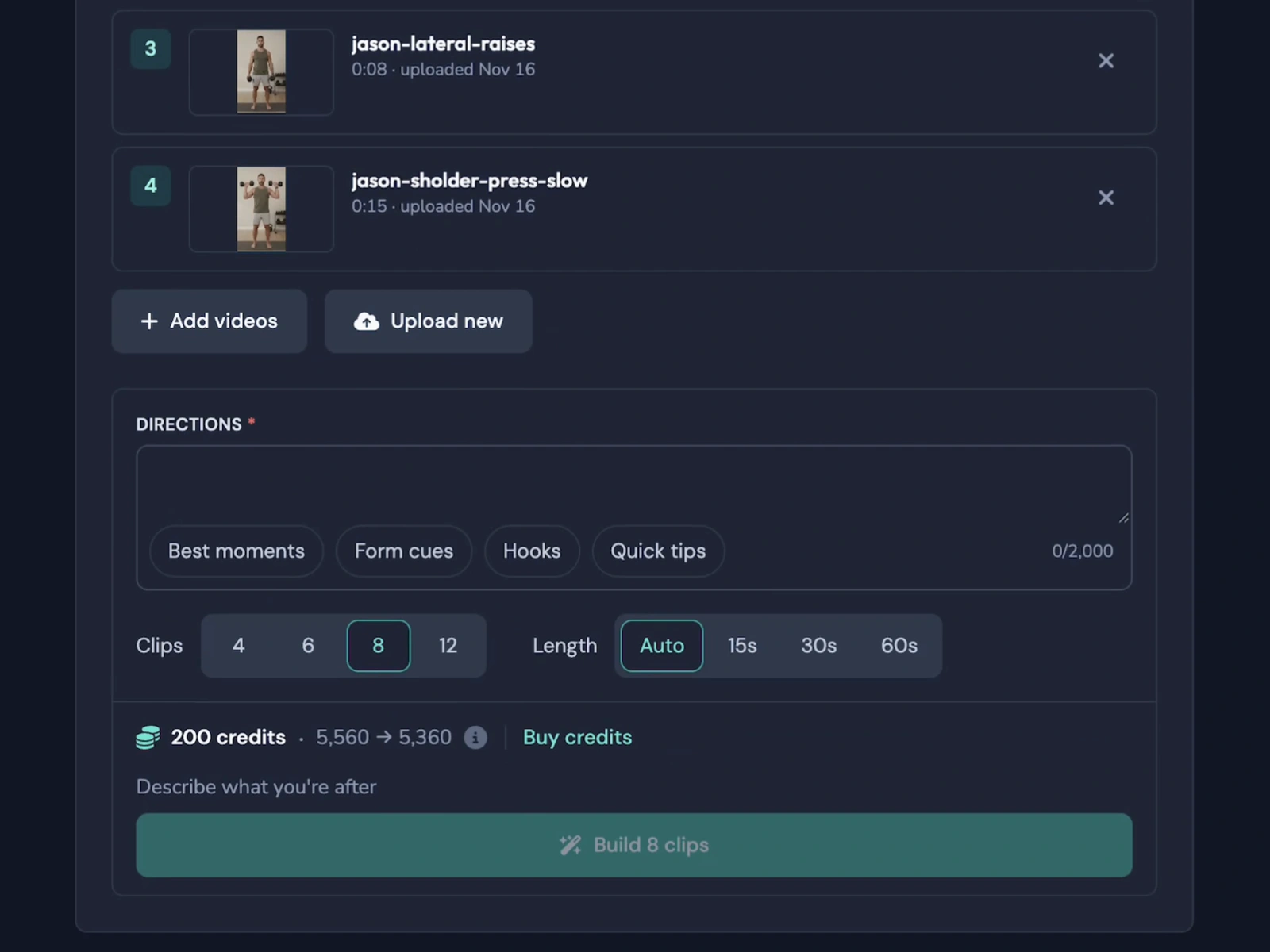
Escolha seus treinos e defina quantos clipes você quer e quanto tempo eles devem durar. 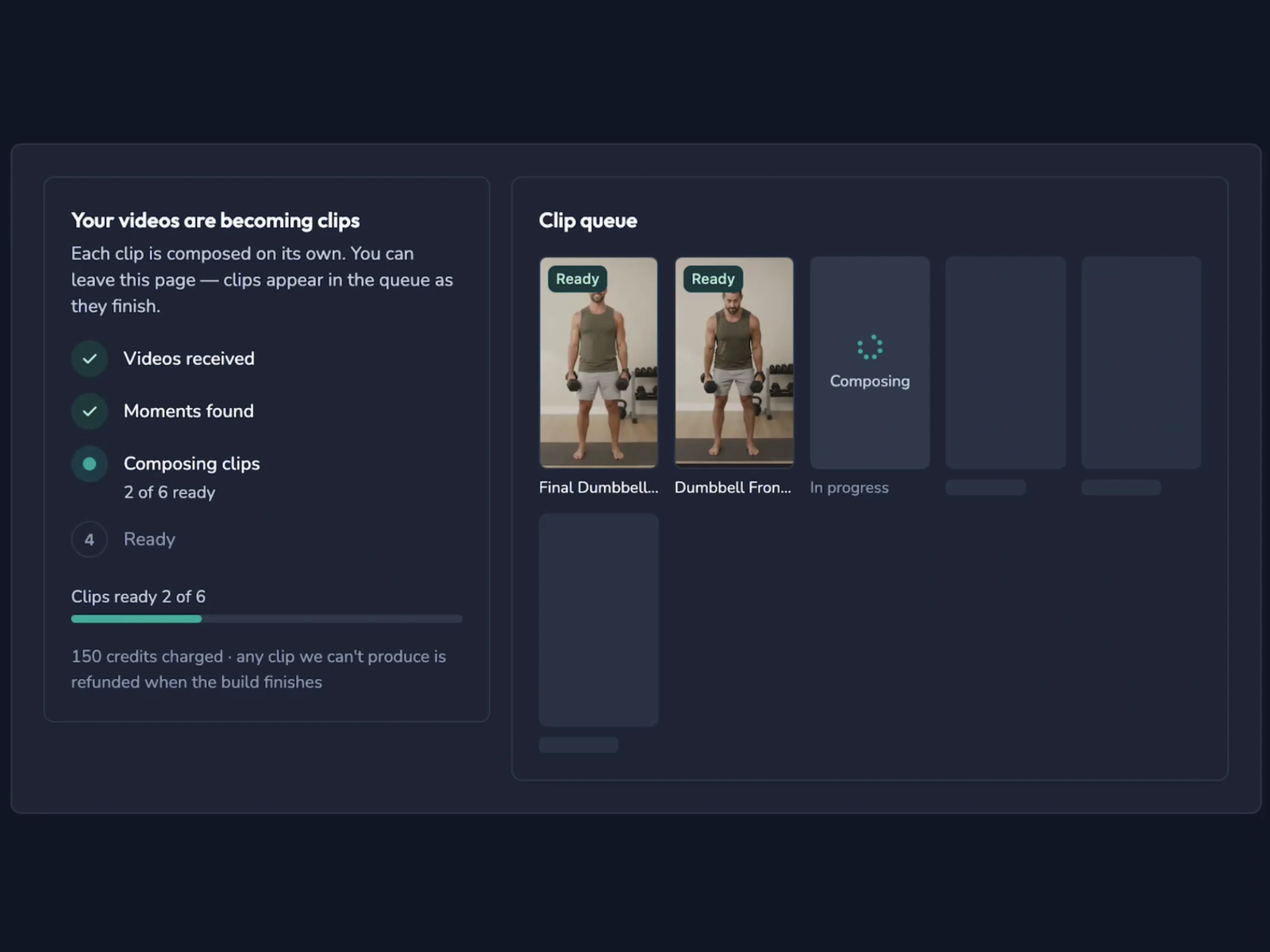
Veja quais criações estão em andamento e quais clipes já estão prontos para revisar. 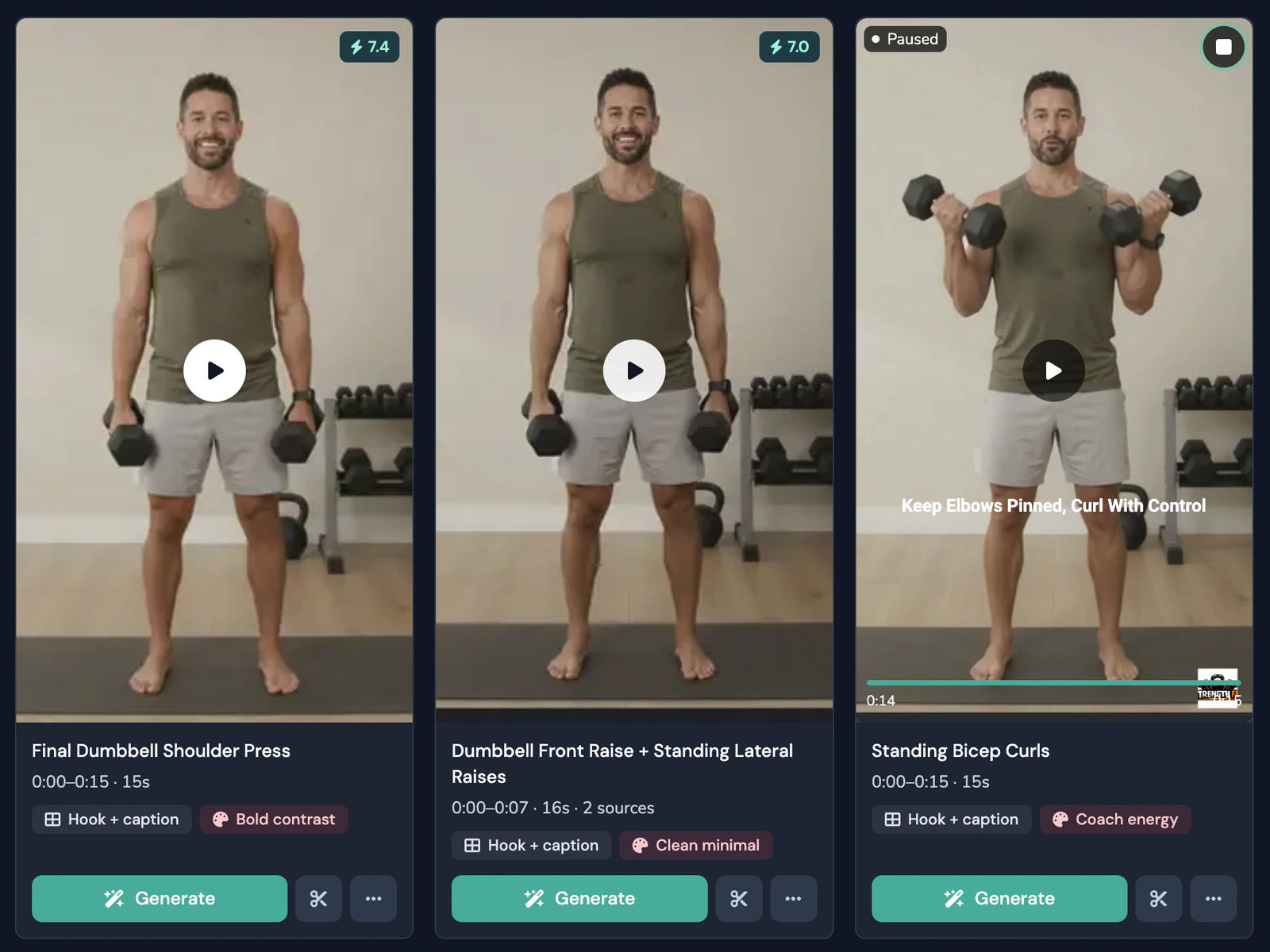
Revise a pontuação, o gancho, o texto e o estilo de um clipe. O selo “2 sources” indica que ele usa dois vídeos.
O que você ganha
Use até 10 vídeos de treino
Comece com um treino ou use vários vídeos na mesma criação. O Criador de clipes pode combinar momentos de treinos diferentes e mostra de quantos vídeos cada clipe vem.
Diga o que ele deve procurar
Experimente “Encontre os momentos em que explico a execução do agachamento”, ou comece com Best moments, Form cues, Hooks ou Quick tips.
Veja primeiro os clipes com maior pontuação
Ordene os resultados por pontuação e veja de onde cada clipe vem. Cada um também traz um gancho, um texto da publicação e um estilo sugeridos.
Receba clipes verticais para as redes
Todo clipe é 9:16. Escolha 15, 30 ou 60 segundos, ou selecione Auto para o Criador de clipes definir a duração.
Veja o custo em créditos logo de cara
Você vê o custo antes de começar. Se o Criador de clipes encontrar menos momentos aproveitáveis do que você pediu, você recebe de volta os créditos dos clipes que ele não conseguiu fazer.
Edite seus favoritos ou gere do jeito que estão
Abra um clipe no editor para fazer alterações ou adicionar legendas na tela. Quando gostar do resultado, clique em Generate Video.
Como funciona
- 1
Escolha seus treinos
Escolha uma marca e selecione até 10 vídeos da sua biblioteca ou envie vídeos novos.
- 2
Descreva os clipes que você quer
Escreva um pedido ou escolha um ponto de partida. Depois defina quantos clipes você quer e quanto tempo eles devem durar.
- 3
Continue trabalhando enquanto ele cria
O Criador de clipes roda em segundo plano. Confira nas suas criações quando aparece o status Complete.
- 4
Revise seus clipes
Abra um favorito no editor para fazer alterações, ou clique em Generate Video para criá-lo do jeito que está.
Opções de clipes
Pontos de partida
- Best moments
- Form cues
- Hooks
- Quick tips
Quantidade de clipes
- 4
- 6
- 8
- 12
Duração do clipe
- Auto
- 15s
- 30s
- 60s
Estilos de clipe
- Bold contrast
- Clean minimal
- Coach energy
Perguntas frequentes
Quantos vídeos posso usar de uma vez?
Até 10. Um clipe pode usar momentos de mais de um treino. Quando isso acontece, o card do clipe mostra quantos vídeos ele usou.
O que posso pedir para o Criador de clipes encontrar?
Experimente “Encontre dicas rápidas para iniciantes” ou “Separe minhas melhores dicas de execução”. Você pode escrever até 2.000 caracteres ou escolher um ponto de partida.
Qual é o formato e a duração dos clipes?
Todo clipe é vertical (9:16). Escolha 15, 30 ou 60 segundos, ou selecione Auto. Você pode pedir 4, 6, 8 ou 12 clipes por criação.
Posso sair da página enquanto ele cria os clipes?
Sim. A criação continua em segundo plano. Você pode voltar às suas criações para conferir o status.
E se ele encontrar menos clipes do que eu pedi?
Você vê quantos clipes ele encontrou e recebe de volta os créditos dos que ele não conseguiu fazer. O custo em créditos aparece antes de você começar. Veja Preços para conhecer os detalhes de cada plano.
Posso editar um clipe antes de gerá-lo?
Sim. Abra o clipe no editor para fazer alterações ou adicionar legendas na tela. Você também pode clicar em Generate Video se ele já estiver do jeito que você quer.
Explore mais recursos
Gerador de miniaturas
Transforme um quadro do seu treino, ou sua própria imagem, em miniaturas com as cores e a fonte da sua Brand.
Animações
Adicione títulos animados, tarjas com nome, estilos de texto e transições. Os templates aplicam seu logo e suas cores.
Filtros
Dê um novo visual ao seu vídeo com um clique. Explore seis categorias e teste cada filtro na sua cena antes de aplicar.
Biblioteca de músicas licenciadas
Músicas do próprio ActiveSnap geradas por IA, em cinco níveis de energia, licenciadas para vídeos feitos no ActiveSnap.
Cronômetros e barras de progresso
Coloque na tela um cronômetro regressivo ou progressivo, com barras que se enchem, para o público acompanhar sem som.
Legendas
Legendas criadas a partir do seu áudio com um clique, em estilos que usam a fonte e as cores da sua marca.
Prévia em picture-in-picture
Mostre o próximo exercício numa janelinha no canto enquanto o atual passa, para o público ficar até o fim da série.
Calendário de redes sociais
Publique agora ou escolha um horário para YouTube, TikTok, Instagram e Facebook, e veja todos os posts em um calendário.
Todas as ferramentas
Todos os recursos do ActiveSnap para criadores de fitness, em uma só página.
Veja também Editor de vídeo fitness com IA e Preços.
Faça seu próximo vídeo curto com material que você já tem
Escolha um treino ou um clipe curto e diga ao Criador de clipes o que procurar.
Sem cartão de crédito.
Última revisão: 2026-11-19