
Legendas
Adicione legendas aos seus vídeos de treino com uma única instrução.
Digite “Adicione legendas a este vídeo” no assistente de IA ou clique em Add captions no editor. O ActiveSnap transforma suas instruções faladas em texto na tela para que o público acompanhe seus vídeos com o som desligado.
Sem cartão de crédito. Durante a Beta aberta, você pode entrar no nosso Discord e falar diretamente com a equipe do ActiveSnap em qualquer plano.
Veja como as legendas funcionam
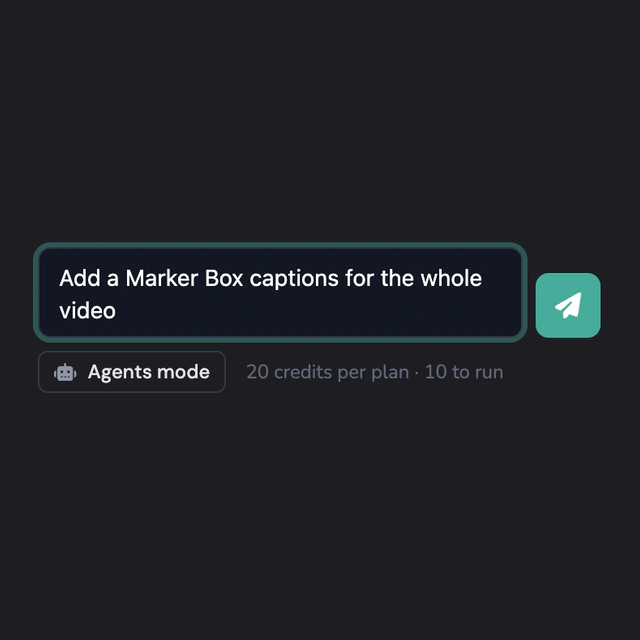
Peça ao assistente de IA para adicionar legendas ao seu treino. 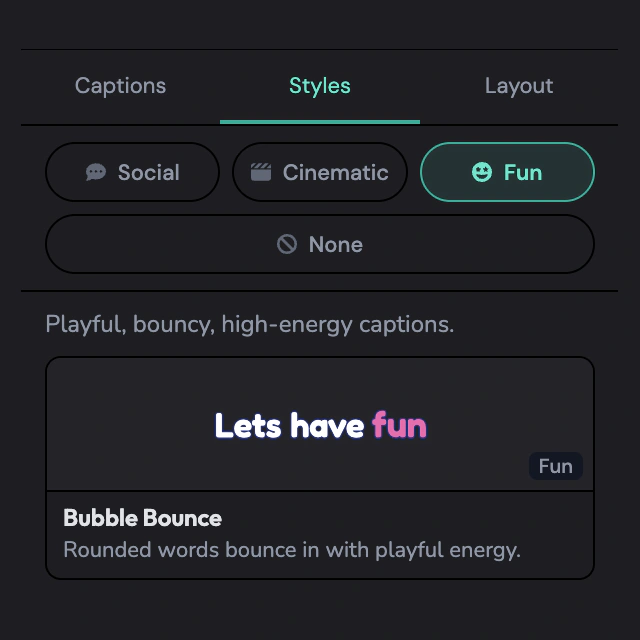
Navegue pelos estilos de legenda prontos. 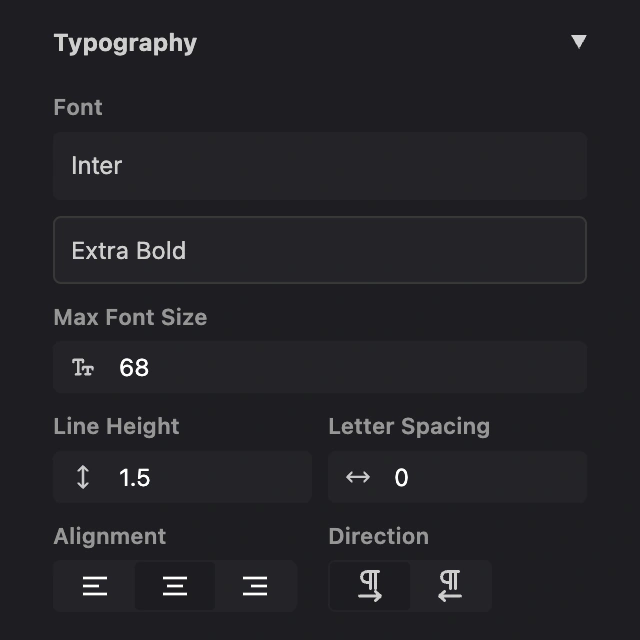
Veja as legendas com as fontes e as cores da sua marca.
O que você ganha
Adicione legendas com um clique ou uma mensagem
Peça ao assistente de IA ou use Add captions no editor. De qualquer jeito, o ActiveSnap cria as legendas a partir do seu áudio.
Ajude o público a acompanhar sem som
Coloque na tela instruções como “troque de lado” e “descanse 20 segundos” para o público acompanhar o treino com o som desligado.
Veja um estilo antes de escolher
Reproduza uma prévia curta para ver como as legendas ficam e se movem.
Escolha como suas legendas aparecem
Escolha um estilo que destaque cada palavra, mostre uma frase inteira ou exiba uma linha por vez.
Use as fontes e as cores da sua marca
Legendas novas começam com as fontes e as cores da sua marca para combinar com o resto do seu vídeo.
Legende o vídeo inteiro ou só um corte
As legendas ganham uma linha própria acima do vídeo ou do corte que você escolheu.
Como funciona
Usando o assistente de IA? Digite “Adicione legendas a este vídeo.” Quando as legendas aparecerem, selecione-as na linha do tempo para escolher um estilo.
Para adicionar legendas pelo editor:
- 1
Abra a aba Captions
Clique em Captions na barra lateral do editor de linha do tempo.
- 2
Escolha o que legendar
Escolha o vídeo inteiro ou um único corte no menu suspenso.
- 3
Clique em Add captions
O ActiveSnap transforma seu áudio em legendas e as coloca acima do vídeo ou do corte na linha do tempo. Você também pode usar Add Captions na barra de ferramentas para legendar o vídeo principal selecionado.
- 4
Escolha um estilo
Clique nas legendas na linha do tempo para abrir as configurações. Reproduza algumas prévias e escolha a que você preferir.
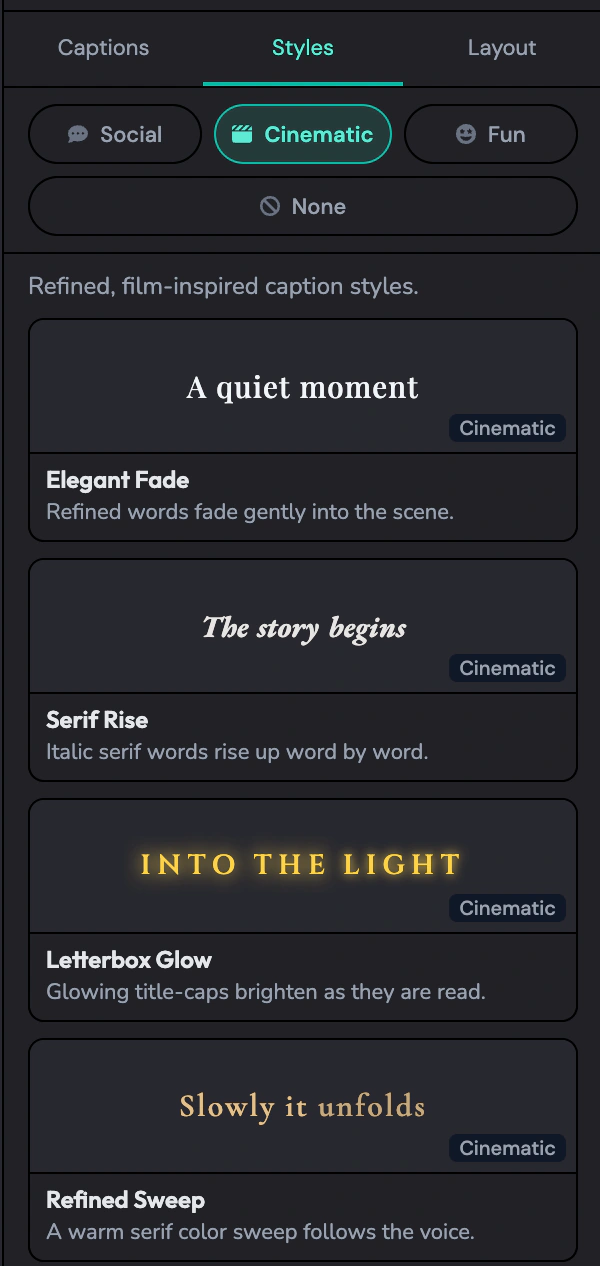
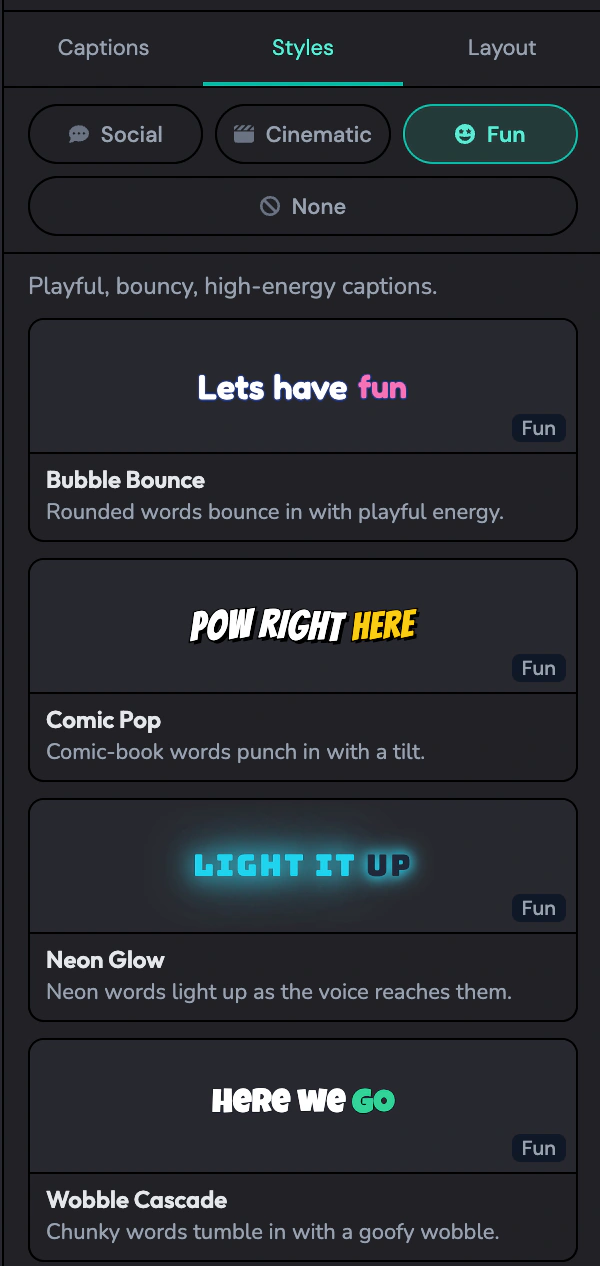
Estilos de legenda
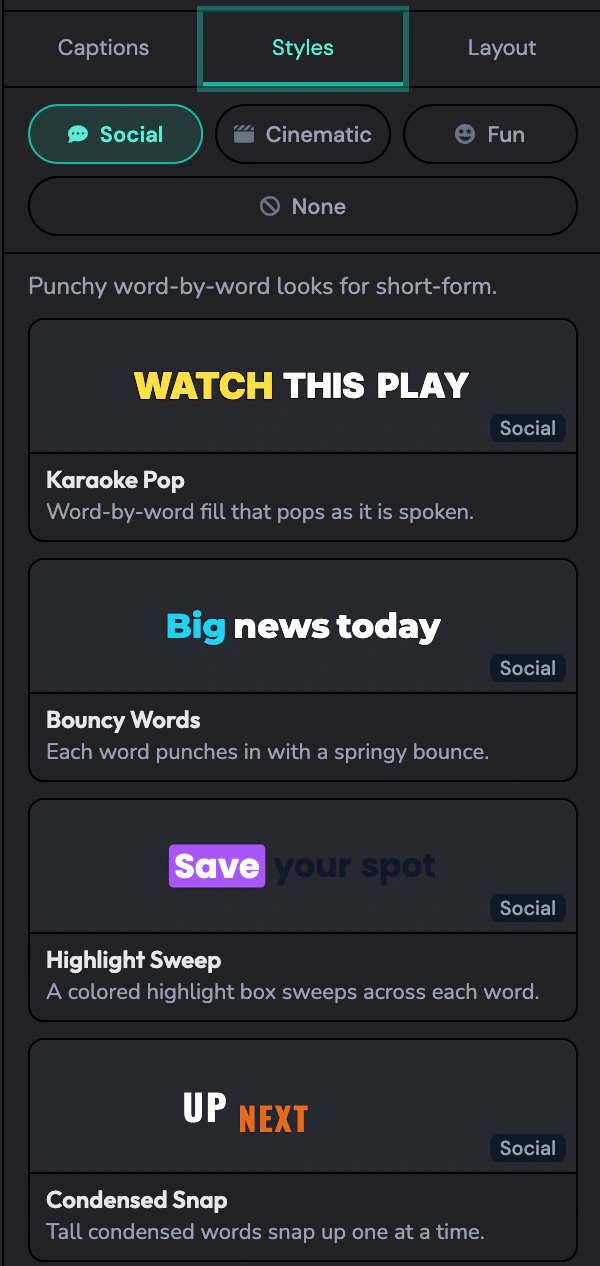
Reproduza uma prévia para ver como cada estilo fica e como as palavras aparecem.
Social
Texto em negrito e de alto contraste para vídeos verticais.
Cinematic
Um visual mais discreto, inspirado no cinema.
Fun
Estilos divertidos com um pouco mais de energia.
Perguntas frequentes
Posso adicionar legendas pelo assistente de IA?
Sim. Digite “Adicione legendas a este vídeo” e o ActiveSnap cria as legendas a partir do seu áudio. Você também pode selecionar um vídeo na aba Captions e clicar em Add captions.
Por que legendar um vídeo de treino?
O público consegue ler suas instruções mesmo com o som desligado.
Posso legendar só uma parte do meu vídeo?
Sim. Escolha esse corte no menu suspenso de Captions. As legendas aparecem acima dele na linha do tempo e valem só para esse trecho.
Quais estilos de legenda posso escolher?
Escolha entre os estilos Social, Cinematic e Fun. Cada um tem uma prévia que você pode reproduzir antes de aplicar.
As legendas podem destacar uma palavra por vez?
Sim. Escolha um estilo palavra por palavra para destacar cada palavra no momento em que ela é falada. Outros estilos mostram uma frase inteira ou uma linha por vez.
As legendas vão combinar com a minha marca?
Legendas novas começam com as fontes e as cores da sua marca. Alguns estilos usam fonte ou layout próprios.
Por que as configurações mudam quando escolho um estilo?
Alguns estilos vêm com fonte ou layout fixos. Você vê controles para as partes que pode mudar.
Explore mais recursos
Criador de clipes
Descreva os clipes que você quer e transforme um ou mais treinos em vídeos verticais curtos.
Gerador de miniaturas
Transforme um quadro do seu treino, ou sua própria imagem, em miniaturas com as cores e a fonte da sua Brand.
Animações
Adicione títulos animados, tarjas com nome, estilos de texto e transições. Os templates aplicam seu logo e suas cores.
Filtros
Dê um novo visual ao seu vídeo com um clique. Explore seis categorias e teste cada filtro na sua cena antes de aplicar.
Biblioteca de músicas licenciadas
Músicas do próprio ActiveSnap geradas por IA, em cinco níveis de energia, licenciadas para vídeos feitos no ActiveSnap.
Cronômetros e barras de progresso
Coloque na tela um cronômetro regressivo ou progressivo, com barras que se enchem, para o público acompanhar sem som.
Prévia em picture-in-picture
Mostre o próximo exercício numa janelinha no canto enquanto o atual passa, para o público ficar até o fim da série.
Calendário de redes sociais
Publique agora ou escolha um horário para YouTube, TikTok, Instagram e Facebook, e veja todos os posts em um calendário.
Todas as ferramentas
Todos os recursos do ActiveSnap para criadores de fitness, em uma só página.
Veja também Editor de vídeo fitness com IA e Preços.
Adicione legendas ao seu próximo vídeo de treino
Peça ao assistente de IA para legendar seu próximo treino.
Sem cartão de crédito.
Última revisão: 2026-11-19