Animações
Adicione animações de vídeo aos seus treinos
Use animações de vídeo para mostrar o título do seu treino, apresentar seu treinador ou lembrar o público de se inscrever. Escolha entre 90+ animações prontas e clique para adicionar uma bem onde você pausou o vídeo.
Sem cartão de crédito. Durante a Beta aberta, você pode entrar no nosso Discord e falar diretamente com a equipe do ActiveSnap em qualquer plano.
Veja na prática
Adicione uma animação bem onde você quer
Comece com um título animado, uma tarja com o nome do treinador ou um lembrete rápido para se inscrever.
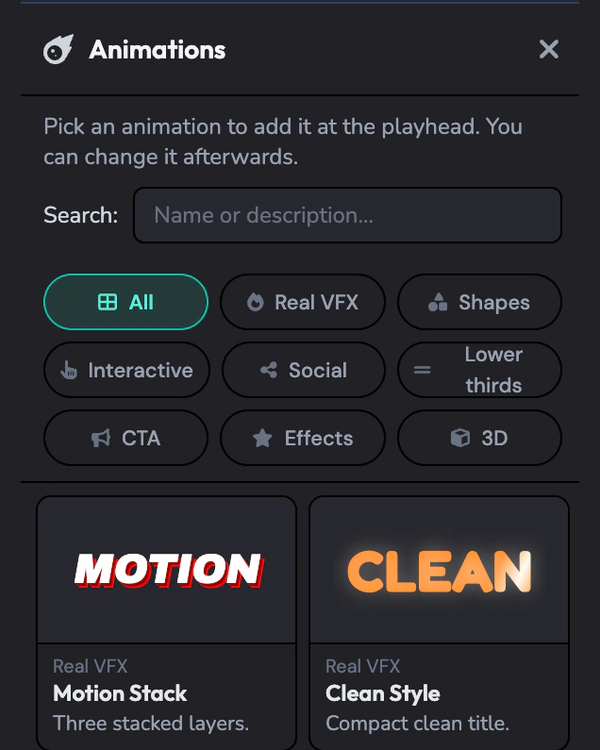
Navegue por títulos, formas, overlays sociais e efeitos no painel Animations. 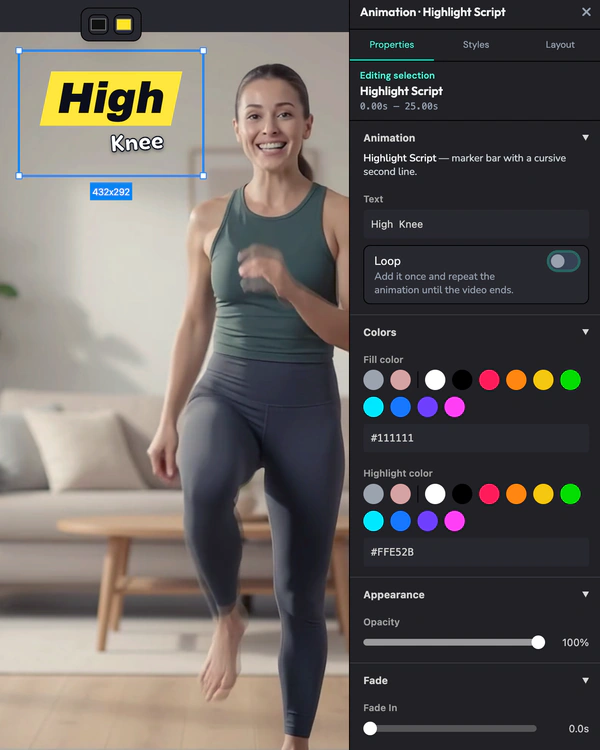
Mude o texto, as cores e o fade de uma animação. 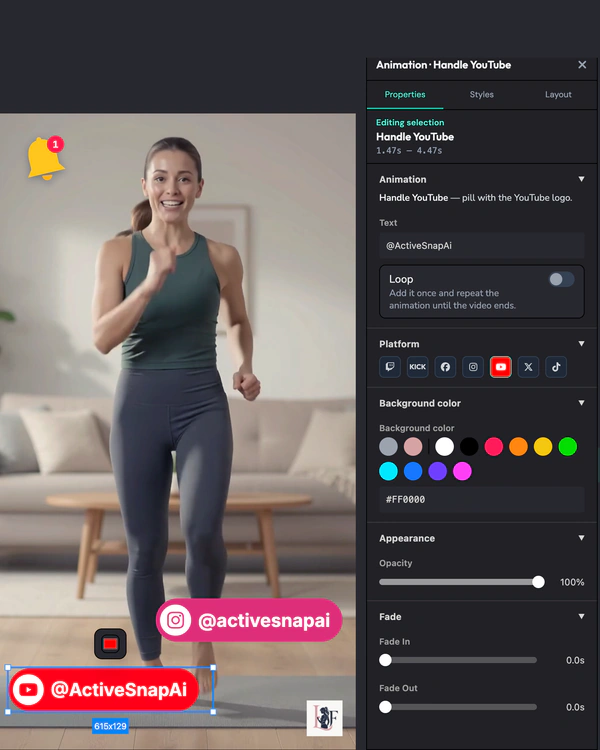
Mostre onde o público pode encontrar você nas redes.
O que você ganha
Abra com um título animado
Experimente Motion Stack, Gold & White ou Wave Bounce para colocar o título do seu treino na tela.
Apresente seu treinador
Adicione uma tarja para mostrar o nome e a função do treinador. Experimente Thin line, Solid bar ou Glass card.
Mostre onde o público pode encontrar você
Coloque na tela seu perfil do Instagram, TikTok, YouTube ou de outra rede social. Use Social links para mostrar vários perfis juntos.
Adicione uma chamada para ação clara
Escolha uma animação de Subscribe, Comment ou Swipe up e coloque onde ela combina com o seu vídeo.
Chame a atenção para um momento
Experimente um Radial burst, um Phrase slam ou um Light leak para levar o olhar a um título ou a uma instrução.
Coloque na linha do tempo com um clique
Posicione o cursor de reprodução onde a animação deve começar e clique em uma animação pronta. Você pode mudá-la depois.
Como funciona
- 1
Escolha o momento
Mova o cursor de reprodução até o ponto onde a animação deve começar.
- 2
Abra o painel Animations
Navegue por uma categoria ou busque por nome ou descrição.
- 3
Clique em uma animação pronta
O ActiveSnap adiciona a animação nesse ponto. Você pode mudá-la enquanto edita.
- 4
Peça ao AI Assistant
Peça um estilo de texto animado, um template ou uma transição. Experimente “Dê um efeito glitch ao nome do exercício”, “Adicione uma intro com a minha marca e o nome do treino” ou “Coloque um fade em cada corte”. Quando vários estilos servem, você pode ver uma prévia das opções e escolher uma.
Animações prontas e ferramentas de edição
Encontre os overlays no painel Animations. Para animar um texto que já existe, use Text Styles. Para adicionar uma intro ou um encerramento com a sua marca, use Templates. Para mudar como dois clipes se encontram, use Transitions.
Real VFX
45+- Motion Stack
- Gold & White
- Wave Bounce
Shapes
10- Radial burst
- Scribble star
- Sun ring
Interactive
1- Interactive lamp
Social
10- Social links
- Follow me
- Handle Instagram
Lower thirds
10+- Thin line
- Solid bar
- Glass card
CTA
7- Subscribe
- Comment
- Hook title
Effects
10+- Phrase slam
- Checklist
- Light leak
3D
1- Subscribe 3D
Text Styles
90+- Essentials
- Effects
- Cinematic
- Social
- Lifestyle
Templates
15- Intro
- Transition
- Outro
Transitions
7- Fade
- Slide
- Wipe
- Flip
- Clock
- Iris
- Hard cut
Perguntas frequentes
Preciso animar alguma coisa manualmente?
As animações prontas já incluem o movimento. Escolha uma para adicioná-la à linha do tempo. Text Styles e Templates também têm prévias que você pode reproduzir antes de aplicar.
Posso mudar a velocidade de um Text Style?
Sim. Auto usa o tempo padrão do estilo. Off deixa o texto parado em um quadro. Escolha um valor de 1 a 10 para ajustar a velocidade do seu jeito.
Como os templates usam a minha marca?
Os templates podem puxar o logo, as cores, o nome e o slogan da Brand do seu projeto. Você pode editar o texto ou as cores de um template específico sem mudar as configurações da sua Brand.
Onde ficam as transições?
Uma transição fica no corte entre dois clipes que se encostam na mesma faixa. Ela acompanha o corte quando você apara os clipes.
Posso mudar uma animação depois de adicioná-la?
Sim. Você pode mudá-la depois. Para remover um Text Style, escolha None. Para editar ou remover uma transição, clique nela na linha do tempo.
Os Text Styles mantêm a fonte da minha marca?
Depende do estilo. Alguns usam uma fonte predefinida. Outros adicionam movimento à fonte que você já usa. Os estilos com cores de destaque usam as cores da sua Brand.
O que posso pedir para o AI Assistant adicionar?
Peça um Text Style, um template ou uma transição. Por exemplo, diga “Adicione um encerramento no final” ou “Coloque um fade em cada corte”. Se vários estilos servirem, você pode ver uma prévia das opções antes de escolher.
Explore mais recursos
Criador de clipes
Descreva os clipes que você quer e transforme um ou mais treinos em vídeos verticais curtos.
Gerador de miniaturas
Transforme um quadro do seu treino, ou sua própria imagem, em miniaturas com as cores e a fonte da sua Brand.
Filtros
Dê um novo visual ao seu vídeo com um clique. Explore seis categorias e teste cada filtro na sua cena antes de aplicar.
Biblioteca de músicas licenciadas
Músicas do próprio ActiveSnap geradas por IA, em cinco níveis de energia, licenciadas para vídeos feitos no ActiveSnap.
Cronômetros e barras de progresso
Coloque na tela um cronômetro regressivo ou progressivo, com barras que se enchem, para o público acompanhar sem som.
Legendas
Legendas criadas a partir do seu áudio com um clique, em estilos que usam a fonte e as cores da sua marca.
Prévia em picture-in-picture
Mostre o próximo exercício numa janelinha no canto enquanto o atual passa, para o público ficar até o fim da série.
Calendário de redes sociais
Publique agora ou escolha um horário para YouTube, TikTok, Instagram e Facebook, e veja todos os posts em um calendário.
Todas as ferramentas
Todos os recursos do ActiveSnap para criadores de fitness, em uma só página.
Veja também Editor de vídeo fitness com IA e Preços.
Adicione uma animação ao seu próximo vídeo de treino
Comece com um título animado, uma tarja com o nome do treinador ou um lembrete rápido para se inscrever.
Sem cartão de crédito.
Última revisão: 2026-11-19