
Animaciones
Agrega animaciones de video a tus entrenamientos
Usa animaciones de video para mostrar el título de tu entrenamiento, presentar a tu entrenador o recordarle a tu audiencia que se suscriba. Elige entre 90+ animaciones predefinidas y haz clic para agregar una justo donde pausaste el video.
Sin tarjeta de crédito. Durante la Beta abierta, puedes unirte a nuestro Discord y hablar directamente con el equipo de ActiveSnap en cualquier plan.
Míralo en acción
Agrega una animación justo donde la quieres
Empieza con un título en movimiento, un rótulo con el nombre del entrenador o un recordatorio rápido para suscribirse.
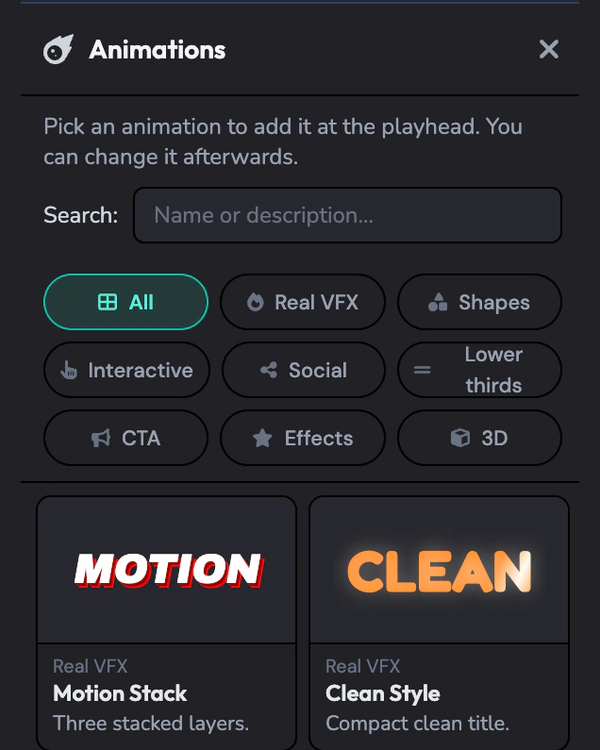
Explora títulos, formas, superposiciones para redes y efectos en el panel Animations. 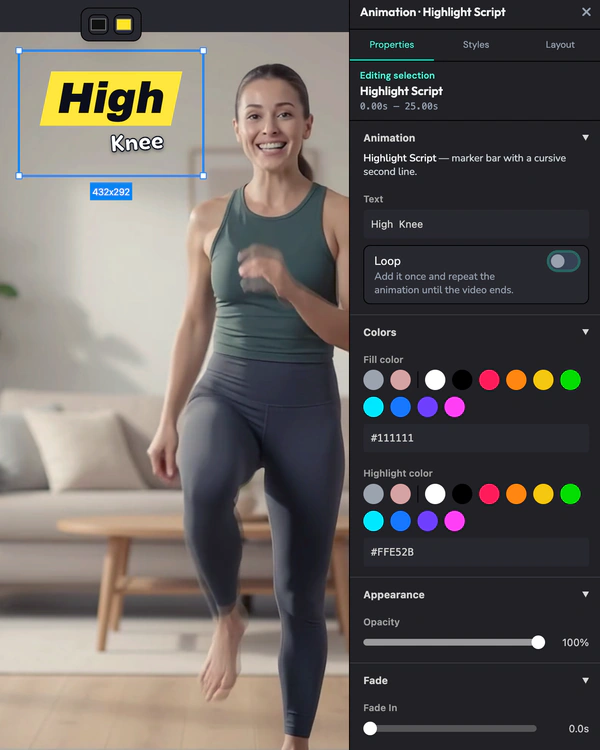
Cambia el texto, los colores y el fundido de una animación. 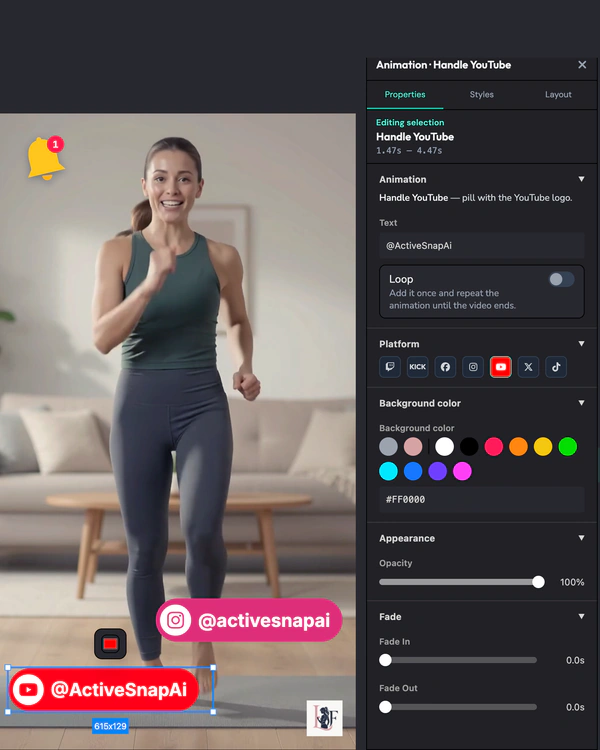
Muestra a tu audiencia dónde encontrarte en redes sociales.
Lo que obtienes
Empieza con un título en movimiento
Prueba Motion Stack, Gold & White o Wave Bounce para mostrar en pantalla el título de tu entrenamiento.
Presenta a tu entrenador
Agrega un rótulo inferior para mostrar el nombre y el rol del entrenador. Prueba Thin line, Solid bar o Glass card.
Muestra a tu audiencia dónde encontrarte
Pon en pantalla tu usuario de Instagram, TikTok, YouTube u otra red social. Usa Social links para mostrar varios usuarios juntos.
Agrega una llamada a la acción clara
Elige una animación de Subscribe, Comment o Swipe up y colócala donde encaje en tu video.
Llama la atención sobre un momento
Prueba un Radial burst, un Phrase slam o un Light leak para dirigir la mirada a un título o a una indicación.
Colócala en la línea de tiempo con un clic
Coloca el cabezal de reproducción donde quieres que empiece la animación y haz clic en una animación predefinida. Puedes cambiarla después.
Cómo funciona
- 1
Elige el momento
Mueve el cabezal de reproducción al punto donde quieres que empiece la animación.
- 2
Abre el panel Animations
Explora una categoría o busca por nombre o descripción.
- 3
Haz clic en una animación predefinida
ActiveSnap agrega la animación en ese punto. Puedes cambiarla mientras editas.
- 4
Pídeselo al AI Assistant
Pide un estilo de texto animado, una plantilla o una transición. Prueba “Dale un efecto glitch al nombre del ejercicio”, “Agrega una intro con mi marca y el nombre del entrenamiento” o “Pon un fundido en cada corte”. Cuando varios estilos encajan, puedes previsualizar las opciones y elegir una.
Animaciones predefinidas y herramientas de edición
Encuentra las superposiciones en el panel Animations. Para animar un texto que ya tienes, usa Text Styles. Para agregar una intro o un cierre con tu marca, usa Templates. Para cambiar cómo se unen dos clips, usa Transitions.
Real VFX
45+- Motion Stack
- Gold & White
- Wave Bounce
Shapes
10- Radial burst
- Scribble star
- Sun ring
Interactive
1- Interactive lamp
Social
10- Social links
- Follow me
- Handle Instagram
Lower thirds
10+- Thin line
- Solid bar
- Glass card
CTA
7- Subscribe
- Comment
- Hook title
Effects
10+- Phrase slam
- Checklist
- Light leak
3D
1- Subscribe 3D
Text Styles
90+- Essentials
- Effects
- Cinematic
- Social
- Lifestyle
Templates
15- Intro
- Transition
- Outro
Transitions
7- Fade
- Slide
- Wipe
- Flip
- Clock
- Iris
- Hard cut
Preguntas frecuentes
¿Tengo que animar algo a mano?
Las animaciones predefinidas ya incluyen el movimiento. Elige una para agregarla a la línea de tiempo. Text Styles y Templates también tienen vistas previas que puedes reproducir antes de aplicarlas.
¿Puedo cambiar la velocidad de un Text Style?
Sí. Auto usa el ritmo predeterminado del estilo. Off lo deja fijo en un fotograma. Elige un valor del 1 al 10 para ajustar la velocidad por tu cuenta.
¿Cómo usan las plantillas mi marca?
Las plantillas pueden tomar el logo, los colores, el nombre y el eslogan de la Brand de tu proyecto. Puedes editar el texto o los colores de una plantilla en particular sin cambiar la configuración de tu Brand.
¿Dónde van las transiciones?
Una transición va en el corte entre dos clips que se tocan en la misma pista. Se mantiene en el corte cuando recortas los clips.
¿Puedo cambiar una animación después de agregarla?
Sí. Puedes cambiarla después. Para quitar un Text Style, elige None. Para editar o quitar una transición, haz clic en ella en la línea de tiempo.
¿Los Text Styles conservan la fuente de mi marca?
Depende del estilo. Algunos usan una fuente predefinida. Otros agregan movimiento a la fuente que ya usas. Los estilos con colores de acento usan los colores de tu Brand.
¿Qué le puedo pedir al AI Assistant que agregue?
Pide un Text Style, una plantilla o una transición. Por ejemplo, di “Agrega un cierre al final” o “Pon un fundido en cada corte”. Si varios estilos encajan, puedes previsualizar las opciones antes de elegir.
Explora más funciones
Creador de clips
Describe los clips que quieres y convierte uno o más entrenamientos en videos verticales cortos.
Generador de miniaturas
Convierte un fotograma de tu entrenamiento, o tu propia imagen, en miniaturas con los colores y la fuente de tu Brand.
Filtros
Dale otro estilo a tu video con un clic. Explora seis categorías y prueba cada filtro en tu toma antes de aplicarlo.
Biblioteca de música licenciada
Música propia de ActiveSnap generada con IA, en cinco niveles de energía y licenciada para videos hechos con ActiveSnap.
Temporizadores y barras de progreso
Pon en pantalla un temporizador regresivo o progresivo, con barras que se llenan, para que lo sigan sin sonido.
Subtítulos
Subtítulos creados a partir de tu audio con un clic, en estilos que toman la fuente y los colores de tu marca.
Vista previa en picture-in-picture
Muestra el siguiente ejercicio en una ventanita en la esquina mientras corre el actual, para que vean toda la serie.
Calendario de redes sociales
Publica ahora o elige una hora en YouTube, TikTok, Instagram y Facebook, y ve todas tus publicaciones en un calendario.
Todas las herramientas
Todas las funciones de ActiveSnap para creadores de fitness, en una sola página.
También puedes ver Editor de video de fitness con IA y Precios.
Agrega una animación a tu próximo video de entrenamiento
Empieza con un título en movimiento, un rótulo con el nombre del entrenador o un recordatorio rápido para suscribirse.
Sin tarjeta de crédito.
Última revisión: 2026-11-19