
Creador de clips
Haz varios clips cortos de un solo entrenamiento
Convierte un entrenamiento completo en varios clips cortos verticales, o pule un video corto que ya grabaste para Shorts, Reels o TikTok. Pídele al Creador de clips que encuentre momentos como tus mejores indicaciones de técnica. Obtén un gancho y un texto de publicación sugeridos para cada clip, y luego agrega subtítulos en el editor.
Sin tarjeta de crédito. Durante la Beta abierta, puedes unirte a nuestro Discord y hablar directamente con el equipo de ActiveSnap en cualquier plan.
Dentro del Creador de clips
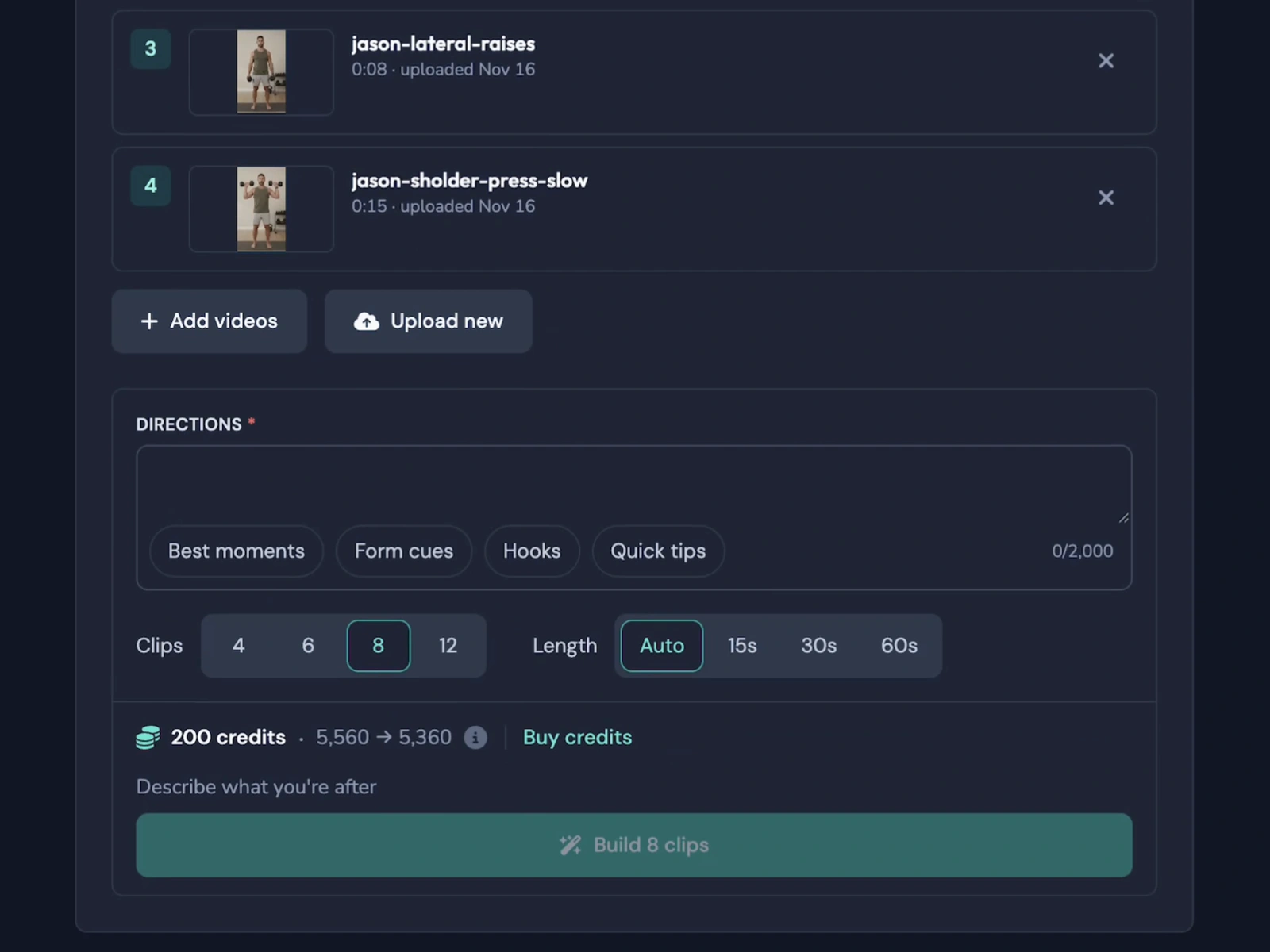
Elige tus entrenamientos e indica cuántos clips quieres y cuánto deben durar. 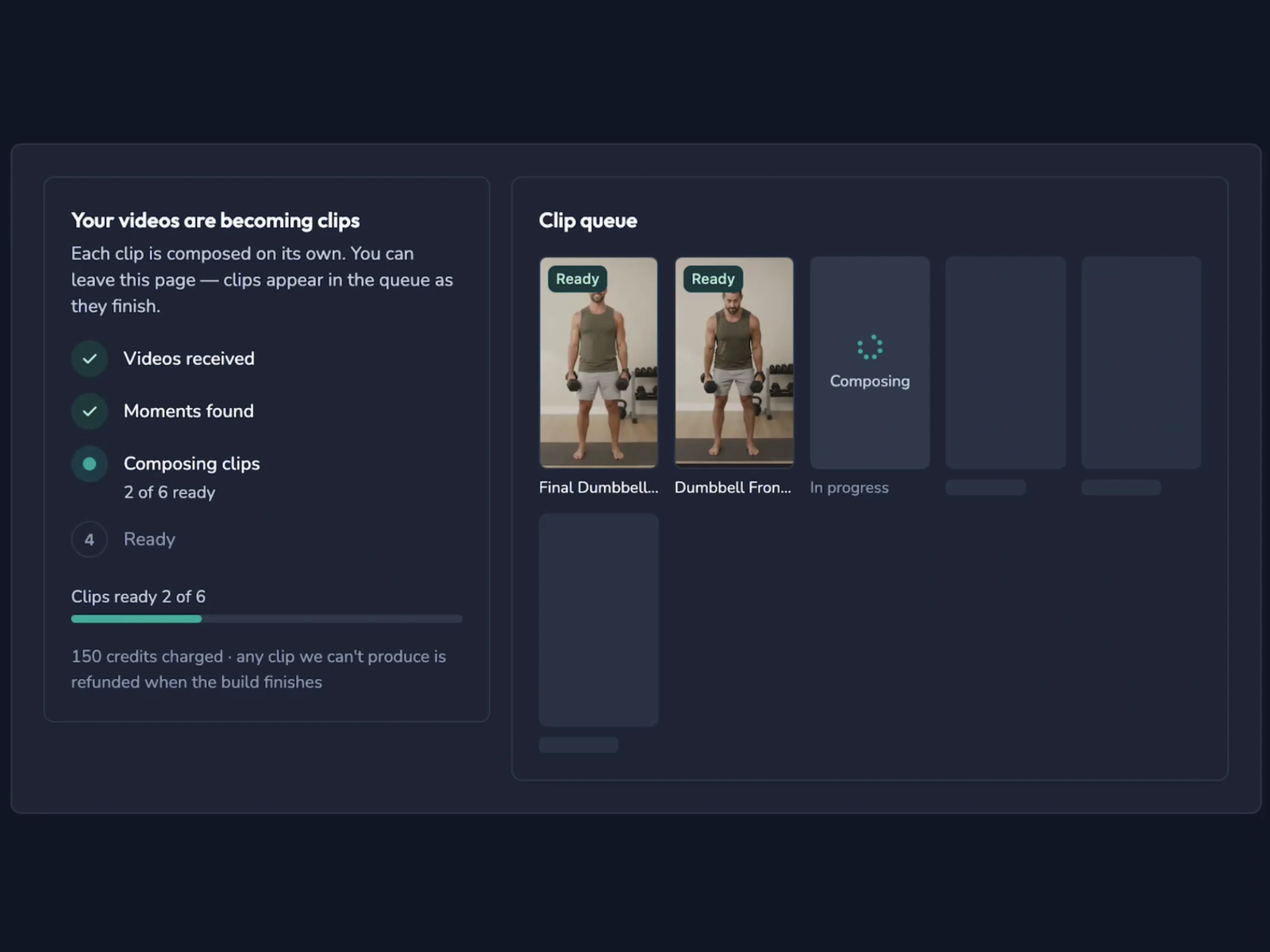
Mira qué creaciones siguen en curso y qué clips ya puedes revisar. 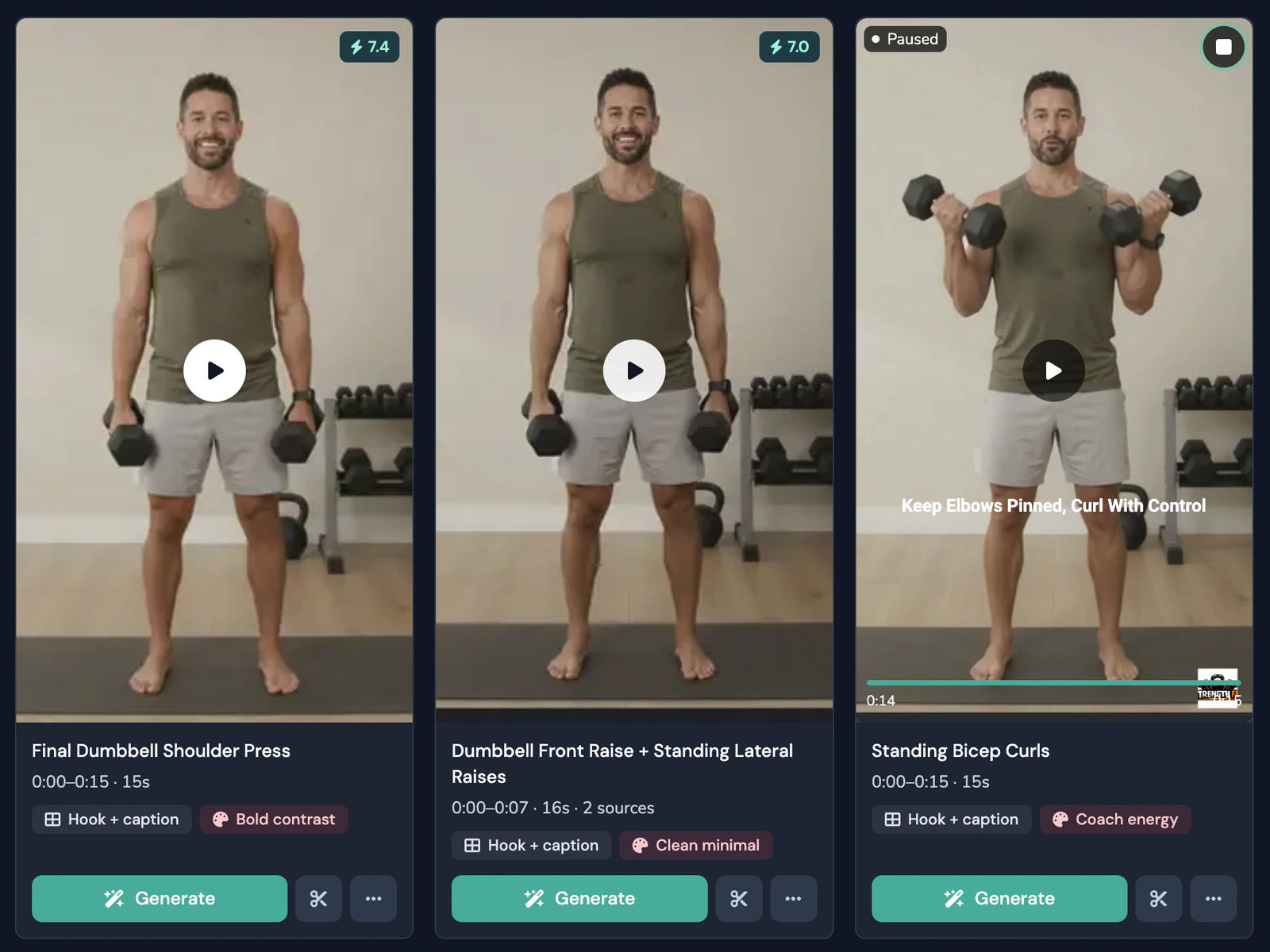
Revisa la puntuación, el gancho, el texto y el estilo de un clip. La etiqueta “2 sources” significa que usa dos videos.
Lo que obtienes
Usa hasta 10 videos de entrenamiento
Empieza con un entrenamiento o usa varios videos en la misma creación. El Creador de clips puede combinar momentos de distintos entrenamientos y muestra de cuántos videos sale cada clip.
Dile qué buscar
Prueba “Encuentra los momentos en que explico la técnica de la sentadilla”, o empieza con Best moments, Form cues, Hooks o Quick tips.
Revisa primero los clips con mejor puntuación
Ordena tus resultados por puntuación y mira de dónde sale cada clip. Cada uno también viene con un gancho, un texto de publicación y un estilo sugeridos.
Obtén clips verticales para redes sociales
Todos los clips son 9:16. Elige 15, 30 o 60 segundos, o selecciona Auto para que el Creador de clips decida la duración.
Conoce el costo en créditos por adelantado
Verás el costo antes de empezar. Si el Creador de clips encuentra menos momentos útiles de los que pediste, recuperas los créditos de los clips que no pudo hacer.
Edita tus favoritos o genéralos tal como están
Abre un clip en el editor para hacer cambios o agregar subtítulos. Cuando te guste cómo quedó, haz clic en Generate Video.
Cómo funciona
- 1
Elige tus entrenamientos
Elige una marca y luego selecciona hasta 10 videos de tu biblioteca o sube videos nuevos.
- 2
Describe los clips que quieres
Escribe una solicitud o elige un punto de partida. Luego indica cuántos clips quieres y cuánto deben durar.
- 3
Sigue trabajando mientras se crean
El Creador de clips trabaja en segundo plano. Revisa en tus creaciones cuándo aparece el estado Complete.
- 4
Revisa tus clips
Abre un favorito en el editor para hacer cambios, o haz clic en Generate Video para crearlo tal como está.
Opciones de clips
Puntos de partida
- Best moments
- Form cues
- Hooks
- Quick tips
Cantidad de clips
- 4
- 6
- 8
- 12
Duración del clip
- Auto
- 15s
- 30s
- 60s
Estilos de clip
- Bold contrast
- Clean minimal
- Coach energy
Preguntas frecuentes
¿Cuántos videos puedo usar a la vez?
Hasta 10. Un clip puede usar momentos de más de un entrenamiento. Cuando lo hace, la tarjeta del clip muestra cuántos videos usó.
¿Qué le puedo pedir al Creador de clips que encuentre?
Prueba “Encuentra consejos rápidos para principiantes” o “Saca mis mejores indicaciones de técnica”. Puedes escribir hasta 2,000 caracteres o elegir un punto de partida.
¿Qué formato y duración tienen los clips?
Todos los clips son verticales (9:16). Elige 15, 30 o 60 segundos, o selecciona Auto. Puedes pedir 4, 6, 8 o 12 clips por creación.
¿Puedo salir de la página mientras se crean?
Sí. La creación sigue en segundo plano. Puedes volver a tus creaciones para revisar el estado.
¿Qué pasa si encuentra menos clips de los que pedí?
Verás cuántos clips encontró y recuperarás los créditos de los que no pudo hacer. Verás el costo en créditos antes de empezar. Consulta Precios para ver los detalles de cada plan.
¿Puedo editar un clip antes de generarlo?
Sí. Ábrelo en el editor para hacer cambios o agregar subtítulos. También puedes hacer clic en Generate Video si te gusta tal como está.
Explora más funciones
Generador de miniaturas
Convierte un fotograma de tu entrenamiento, o tu propia imagen, en miniaturas con los colores y la fuente de tu Brand.
Animaciones
Agrega títulos animados, rótulos con nombre, estilos de texto y transiciones. Las plantillas ponen tu logo y colores.
Filtros
Dale otro estilo a tu video con un clic. Explora seis categorías y prueba cada filtro en tu toma antes de aplicarlo.
Biblioteca de música licenciada
Música propia de ActiveSnap generada con IA, en cinco niveles de energía y licenciada para videos hechos con ActiveSnap.
Temporizadores y barras de progreso
Pon en pantalla un temporizador regresivo o progresivo, con barras que se llenan, para que lo sigan sin sonido.
Subtítulos
Subtítulos creados a partir de tu audio con un clic, en estilos que toman la fuente y los colores de tu marca.
Vista previa en picture-in-picture
Muestra el siguiente ejercicio en una ventanita en la esquina mientras corre el actual, para que vean toda la serie.
Calendario de redes sociales
Publica ahora o elige una hora en YouTube, TikTok, Instagram y Facebook, y ve todas tus publicaciones en un calendario.
Todas las herramientas
Todas las funciones de ActiveSnap para creadores de fitness, en una sola página.
También puedes ver Editor de video de fitness con IA y Precios.
Haz tu próximo video corto con material que ya tienes
Elige un entrenamiento o un clip corto y dile al Creador de clips qué buscar.
Sin tarjeta de crédito.
Última revisión: 2026-11-19