Temporizadores y barras de progreso
Agrega temporizadores de entrenamiento a cada ejercicio con una sola instrucción.
Dile al AI Assistant qué temporizador usar y dónde ponerlo. ActiveSnap sabe dónde empieza y termina cada ejercicio, así que alinea los temporizadores por ti. Agrega una barra de progreso para todo el entrenamiento en la misma solicitud.
Prueba: “Agrega un temporizador Accent Double Ring en la esquina superior izquierda para cada ejercicio. Agrega una barra de progreso Session line abajo al centro para todo el video.”
Sin tarjeta de crédito. Durante la Beta abierta, puedes unirte a nuestro Discord y hablar directamente con el equipo de ActiveSnap en cualquier plan.
Mira los temporizadores en acción
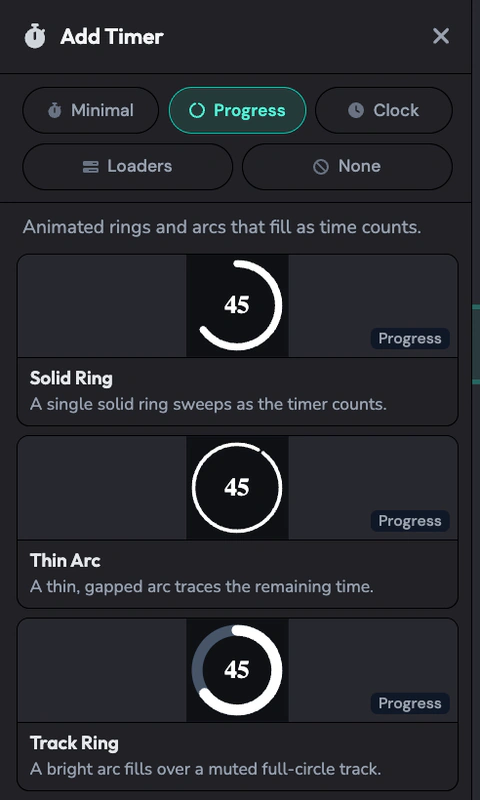
Elige un estilo de temporizador o de barra de progreso. 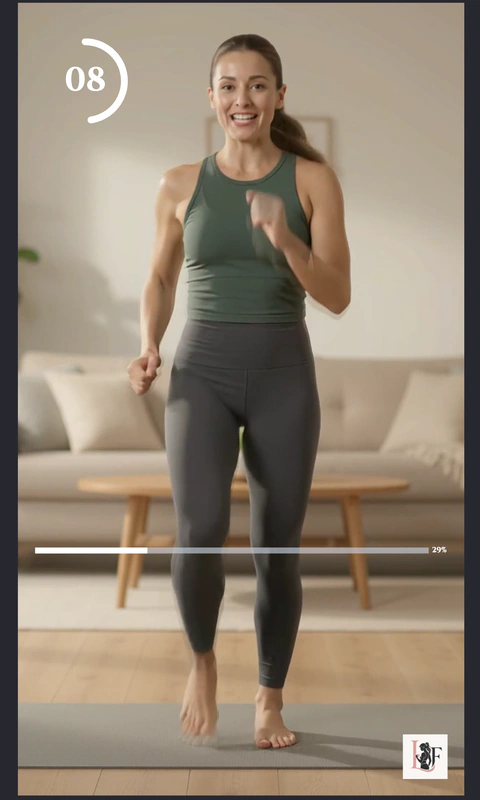
Mira una cuenta regresiva con la fuente de tu marca. 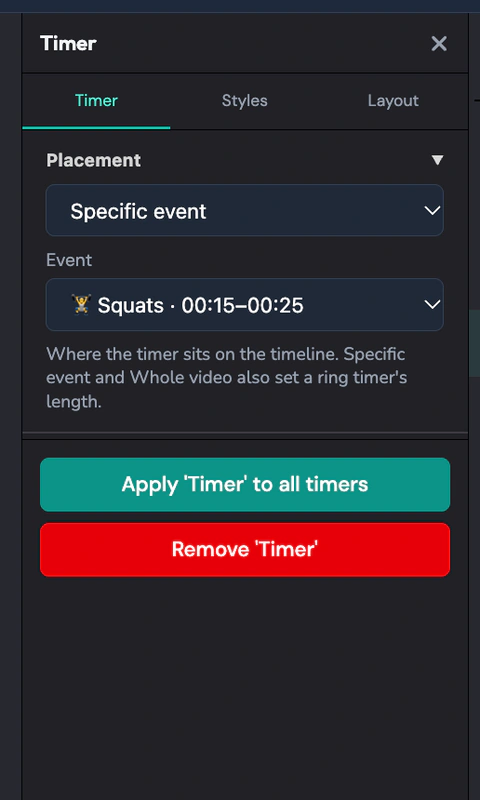
Cambia todos los temporizadores al mismo estilo de una vez.
Lo que obtienes
Configura todo el entrenamiento con una sola instrucción
Pídele al AI Assistant que agregue un temporizador a cada ejercicio y una barra de progreso para toda la sesión. Revisa el plan y luego ejecútalo. También puedes pedirle que cambie el estilo de todos los temporizadores a la vez.
Cuenta regresiva o progresiva
Muestra cuánto tiempo queda o cuánto ha pasado. Activa Include zero para que la cuenta regresiva termine en 00. Si está desactivado, termina en 1.
Elige un temporizador que vaya con tu video
Elige un estilo Minimal, Progress o Clock. Los anillos Progress y Tick Clock también muestran cuánto llevas del intervalo.
Muestra el progreso de un vistazo
Elige entre siete estilos de barra de progreso, desde una línea delgada hasta una píldora con título. Usa una para un ejercicio o para todo el entrenamiento.
Define cuánto dura el temporizador
Un temporizador de 30 segundos ocupa 30 segundos en la línea de tiempo. Para alargarlo o acortarlo, cambia su duración en la configuración.
Haz que los temporizadores combinen con tu marca
Empieza con las fuentes de tu marca y luego ajusta el tamaño, el grosor y el color. Agrega un fondo o un borde, o ajusta la opacidad y la rotación.
Cómo funciona
Con el AI Assistant
Di qué estilos de temporizador y de barra de progreso quieres, dónde ponerlos en pantalla y si se aplican a cada ejercicio o a todo el entrenamiento. Revisa el plan y luego ejecútalo.
Agregar temporizadores y barras de progreso manualmente
- 1
Agrega un temporizador
Abre la pestaña Timer en el Timeline Editor y agrega un temporizador. Aparece en la esquina superior derecha. Arrástralo o cambia su tamaño en pantalla según lo necesites.
- 2
Define la duración y la dirección
Escribe la cantidad de segundos y elige Count down o Count up.
- 3
Elige un estilo
Elige un estilo de temporizador o agrega una barra de progreso desde la pestaña Loaders. Cuando cambias el estilo del temporizador, este conserva su posición, su duración, su dirección y la tipografía de tu marca.
- 4
Alinéalo con el ejercicio
Arrastra el temporizador en la línea de tiempo hasta donde empieza el ejercicio.
Estilos de temporizador y de barra de progreso
Minimal
- Outline Circle
Progress
- Solid Ring
- Thin Arc
- Track Ring
- Accent Double Ring
- Tick Ring
- Classic Ring
Clock
- Tick Clock
Loaders
- Session line
- Thick bar
- Bordered bar
- Titled pill
- Segmented
- Label inside
- Minimal line
Preguntas frecuentes
¿Qué diferencia hay entre un temporizador y una barra de progreso?
Un temporizador cuenta los segundos hacia arriba o hacia abajo. Una barra de progreso se va llenando a medida que avanza un ejercicio o el entrenamiento completo.
¿Por qué agregar un temporizador en pantalla?
Tu audiencia puede ver cuánto tiempo le queda a un ejercicio incluso sin sonido.
¿Un temporizador puede contar hacia arriba?
Sí. Todos los temporizadores pueden contar hacia arriba o hacia abajo. Los tiempos de menos de 100 segundos se muestran con dos dígitos, como 05 o 42. A partir de 100 segundos, el temporizador pasa a tres dígitos.
¿Cómo cambio la duración de un temporizador?
Edita su duración en segundos. Su tamaño en la línea de tiempo se ajusta a esa duración. Los temporizadores tienen un tamaño fijo en la línea de tiempo, así que no puedes arrastrar sus bordes para cambiarles el tamaño ni dividirlos.
¿Puedo cambiar el estilo de todos los temporizadores a la vez?
Sí. Prueba “Cambia todos los temporizadores a Tick Ring”. Revisa el plan del AI Assistant y luego ejecútalo.
¿Puedo agregar temporizadores y barras de progreso manualmente?
Sí. En Manual Mode, usa las pestañas Timer y Loaders para agregarlos y colocarlos por tu cuenta.
Explora más funciones
Creador de clips
Describe los clips que quieres y convierte uno o más entrenamientos en videos verticales cortos.
Generador de miniaturas
Convierte un fotograma de tu entrenamiento, o tu propia imagen, en miniaturas con los colores y la fuente de tu Brand.
Animaciones
Agrega títulos animados, rótulos con nombre, estilos de texto y transiciones. Las plantillas ponen tu logo y colores.
Filtros
Dale otro estilo a tu video con un clic. Explora seis categorías y prueba cada filtro en tu toma antes de aplicarlo.
Biblioteca de música licenciada
Música propia de ActiveSnap generada con IA, en cinco niveles de energía y licenciada para videos hechos con ActiveSnap.
Subtítulos
Subtítulos creados a partir de tu audio con un clic, en estilos que toman la fuente y los colores de tu marca.
Vista previa en picture-in-picture
Muestra el siguiente ejercicio en una ventanita en la esquina mientras corre el actual, para que vean toda la serie.
Calendario de redes sociales
Publica ahora o elige una hora en YouTube, TikTok, Instagram y Facebook, y ve todas tus publicaciones en un calendario.
Todas las herramientas
Todas las funciones de ActiveSnap para creadores de fitness, en una sola página.
También puedes ver Editor de video de fitness con IA y Precios.
Dale a cada ejercicio su propio temporizador.
Pídele al AI Assistant que tome el tiempo de cada ejercicio y muestre el progreso de todo el entrenamiento.
Sin tarjeta de crédito.
Última revisión: 2026-11-19