
Content Calendar
Planifica tus publicaciones de entrenamiento en un solo calendario de redes sociales
Usa un solo calendario de redes sociales para publicar ahora o programar publicaciones en YouTube, TikTok, Instagram y Facebook. Elige una hora distinta para cada plataforma, redacta textos con AI Enhance y mira cuándo sale cada publicación.
Sin tarjeta de crédito. Durante la Beta abierta, puedes unirte a nuestro Discord y hablar directamente con el equipo de ActiveSnap en cualquier plan.
Míralo en acción
De tu biblioteca de videos a tu calendario de publicaciones
Elige un video de entrenamiento, comprueba en qué formatos encaja y revisa cada publicación antes de que salga.
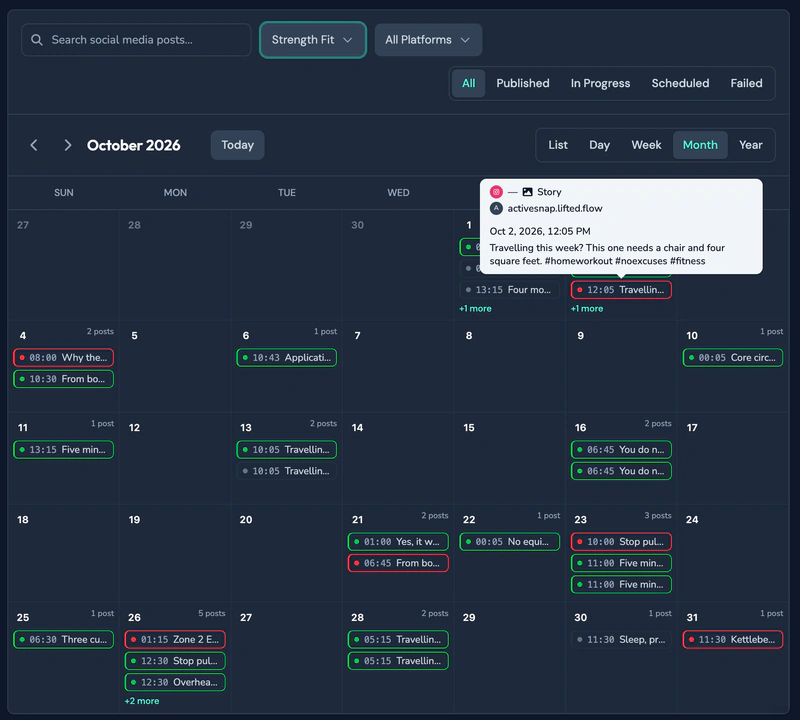
Mira un mes de publicaciones de una marca. 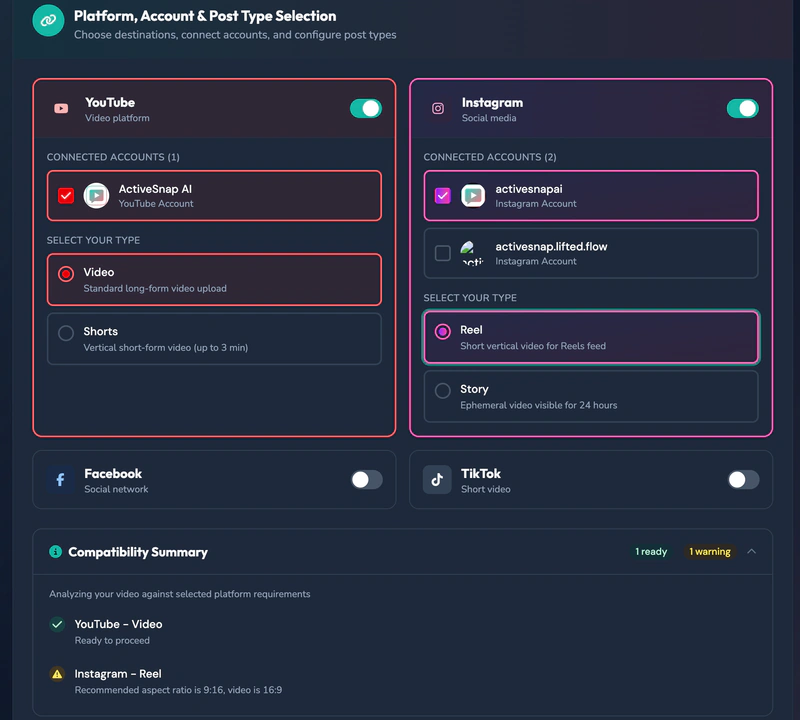
Comprueba qué formatos encajan con tu video en cada plataforma. 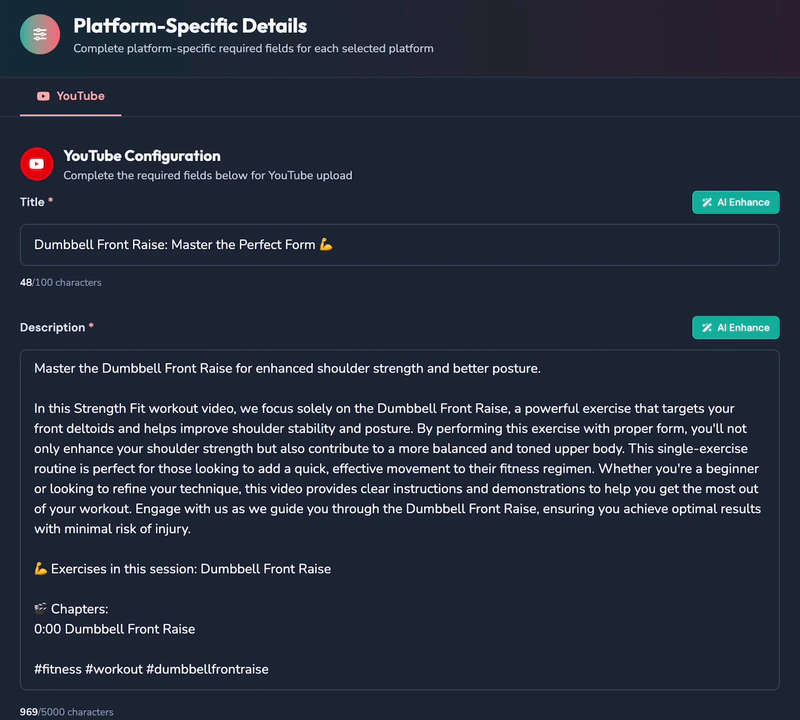
Edita el título, la descripción y los capítulos de YouTube redactados con IA antes de publicar.


Lo que obtienes
Mira lo que sale esta semana
Usa Week view para detectar huecos en tu calendario. Cambia a List o Day para ver los detalles, o usa Month y Year para planificar con más anticipación. El calendario se abre en Month view.
Filtra por marca, plataforma o estado
Mira solo una marca, revisa lo que está programado para YouTube o encuentra las publicaciones que fallaron. Tus filtros se mantienen cuando cambias de vista.
Elige una hora distinta para cada plataforma
Publica en TikTok ahora y programa tu video de YouTube para el sábado por la mañana. Cada publicación programada puede tener su propia fecha, hora y zona horaria.
Revisa el formato antes de publicar
ActiveSnap revisa la duración y la relación de aspecto de tu video para cada formato. Si un formato no está disponible, verás por qué antes de programarlo.
Redacta textos y capítulos de YouTube
AI Enhance usa tu video y tu Brand para redactar títulos, textos y descripciones para cada plataforma. También puede agregar capítulos con marcas de tiempo para los ejercicios de un video largo de YouTube. Edita el borrador antes de que se publique.
Recibe un aviso cuando una publicación esté en línea
Sigue cada publicación desde que entra en la cola hasta que se publica. ActiveSnap te avisa cuando se publica o si la publicación falla.
Cómo funciona
- 1
Elige un video
Abre Create Post y elige un video terminado de Generated Videos o un video de Original Videos.
- 2
Elige dónde se publica
Selecciona tus plataformas y elige un formato para cada una. Create Post te muestra qué opciones encajan con tu video y por qué alguna no está disponible.
- 3
Escribe tu publicación
Cada plataforma tiene su propia pestaña. Escribe el texto por tu cuenta o haz clic en AI Enhance para obtener un borrador editable.
- 4
Publica ahora o programa para después
Define una fecha, una hora y una zona horaria para cada publicación programada. Usa Review para revisar el texto y la hora de publicación de cada plataforma.
- 5
Revisa el calendario
Las publicaciones programadas aparecen en el Content Calendar y se publican automáticamente. Si una publicación falla, verás el motivo que informa la plataforma.
Vistas del calendario y formatos de publicación
Vistas del calendario
5- List
- Day
- Week
- Month
- Year
Filtros
3- Brand
- Platform
- Status
YouTube
2- Long-form video
- Shorts
Instagram
2- Reel
- Story
Facebook
2- Page video
- Reel
TikTok
1- Video
Preguntas frecuentes
¿En qué plataformas puedo publicar?
Puedes publicar ahora o programar publicaciones en YouTube, TikTok, Instagram y Facebook. Conecta tus cuentas en Settings y luego elige qué plataformas usar en cada publicación.
¿Puedo publicar a distintas horas en distintas plataformas?
Sí. Configura cada plataforma para publicar ahora o programarla para después. Elige una fecha, una hora y una zona horaria para cada publicación programada, con al menos cinco minutos de anticipación.
¿Qué zona horaria muestra el calendario?
El calendario usa la zona horaria actual de tu navegador y la muestra al final de la página. Si viajas, el calendario muestra tus publicaciones en la hora local. Aun así, salen en el momento para el que las programaste.
¿Qué pasa si mi video no encaja en un formato?
Create Post revisa la duración y la relación de aspecto de tu video para cada formato, como YouTube Shorts o Instagram Stories. Si un formato no está disponible, verás el motivo y podrás elegir uno que encaje.
¿AI Enhance tiene un costo adicional?
AI Enhance está incluido. Redactar el texto de una publicación o los capítulos de YouTube no tiene ningún costo adicional. Si AI Enhance no tiene una sugerencia para un campo, conserva tu texto.
¿Cómo se crean los capítulos de YouTube?
Usa AI Enhance en la descripción de un video largo de YouTube. AI Enhance agrega marcas de tiempo y títulos de capítulo según los ejercicios de tu entrenamiento.
¿Puedo cambiar la hora de una publicación programada?
Para cambiar la hora, elimina la publicación programada y vuelve a crearla. Puedes ver una vista previa de la publicación o eliminarla antes de que se publique.
Explora más funciones
Creador de clips
Describe los clips que quieres y convierte uno o más entrenamientos en videos verticales cortos.
Generador de miniaturas
Convierte un fotograma de tu entrenamiento, o tu propia imagen, en miniaturas con los colores y la fuente de tu Brand.
Animaciones
Agrega títulos animados, rótulos con nombre, estilos de texto y transiciones. Las plantillas ponen tu logo y colores.
Filtros
Dale otro estilo a tu video con un clic. Explora seis categorías y prueba cada filtro en tu toma antes de aplicarlo.
Biblioteca de música licenciada
Música propia de ActiveSnap generada con IA, en cinco niveles de energía y licenciada para videos hechos con ActiveSnap.
Temporizadores y barras de progreso
Pon en pantalla un temporizador regresivo o progresivo, con barras que se llenan, para que lo sigan sin sonido.
Subtítulos
Subtítulos creados a partir de tu audio con un clic, en estilos que toman la fuente y los colores de tu marca.
Vista previa en picture-in-picture
Muestra el siguiente ejercicio en una ventanita en la esquina mientras corre el actual, para que vean toda la serie.
Todas las herramientas
Todas las funciones de ActiveSnap para creadores de fitness, en una sola página.
También puedes ver Editor de video de fitness con IA y Precios.
Pon tu próximo entrenamiento en el calendario
Escoge un video, decide dónde se publica y define una hora de publicación para cada plataforma.
Sin tarjeta de crédito.
Última revisión: 2026-11-19