Filtros
25+ filtros de video para tus entrenamientos
Prueba 25+ filtros de video en tus propias tomas, desde película descolorida hasta neón brillante. Mira cada look en el fotograma que estás editando. Haz clic en un filtro para aplicarlo justo donde pausaste el video. Puedes cambiarlo después.
Sin tarjeta de crédito. Durante la Beta abierta, puedes unirte a nuestro Discord y hablar directamente con el equipo de ActiveSnap en cualquier plan.
Míralo en acción
Mira la diferencia en tus propias tomas
Previsualiza algunos looks en el mismo fotograma y aplica el que te guste.
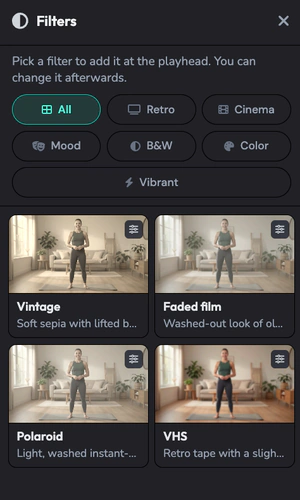
Explora seis grupos de filtros en el panel Filters. 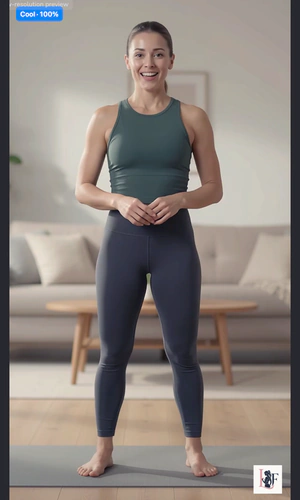
Mira un filtro aplicado al fotograma de tu entrenamiento. 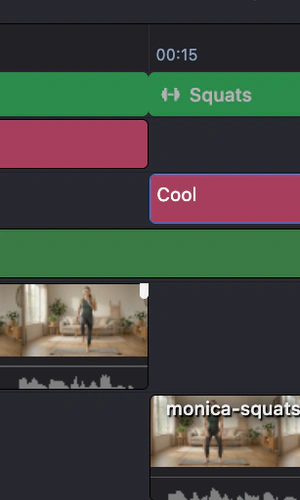
Dale un look uniforme a dos episodios de la misma serie.
Lo que obtienes
Encuentra un look que vaya con tu entrenamiento
Prueba VHS para un aire retro, Noir para un blanco y negro nítido o Neon para colores más vivos.
Previsualiza los filtros en tus tomas
Cada tarjeta de filtro muestra el fotograma que estás editando con el filtro aplicado, además de una breve nota sobre el look.
Aplica un filtro con un clic
Pausa en el momento en que quieres que empiece el look y haz clic en el filtro.
Cambia de look mientras editas
Prueba un filtro y sigue editando. Puedes cambiarlo después.
Dale a tu serie un look uniforme
Usa el mismo filtro en todos los episodios para que se sientan parte de la misma serie.
Cómo funciona
- 1
Abre la pestaña Filters
En el Timeline Editor, abre la pestaña Filters y elige un grupo.
- 2
Previsualiza algunos looks
Cada tarjeta muestra cómo se ve el filtro en el fotograma que estás editando.
- 3
Aplica tu favorito
Pausa donde quieres que empiece el look y haz clic en el filtro.
- 4
Prueba otro look cuando quieras
Cambia el filtro mientras sigues editando.
Explora los filtros de video
Retro
5- Vintage
- Faded film
- Polaroid
- VHS
- Retro pop
Cinema
4- Teal & orange
- Blockbuster
- Modern noir
- Drama
Mood
4- Dream
- Melancholy
- Romantic
- Nostalgic
B&W
4- Classic B&W
- High contrast
- Noir
- Silver
Color
3- Warm
- Cool
- Golden
Vibrant
6- Neon
- Saturated
- Tropical
- Pop art
- Electric
- Cyberpunk
Preguntas frecuentes
¿Cuántos filtros hay?
Hay 26 filtros en seis grupos. Explora Retro, Cinema, Mood, B&W, Color y Vibrant.
¿Puedo previsualizar un filtro en mis tomas?
Sí. Cada tarjeta muestra el fotograma actual de tu video con ese filtro aplicado.
¿Dónde empieza el filtro?
Empieza en el punto de la línea de tiempo donde pausaste el video.
¿Puedo cambiar un filtro después de agregarlo?
Sí. Puedes reemplazarlo por otro look mientras editas.
¿Necesito saber de corrección de color?
Cada filtro tiene un look predefinido. Usa las vistas previas para elegir lo que funcione con tus tomas.
¿Cómo mantengo un look uniforme en una serie?
Usa el mismo filtro en cada episodio. Por ejemplo, elige Golden para un look más cálido en toda la serie.
Explora más funciones
Creador de clips
Describe los clips que quieres y convierte uno o más entrenamientos en videos verticales cortos.
Generador de miniaturas
Convierte un fotograma de tu entrenamiento, o tu propia imagen, en miniaturas con los colores y la fuente de tu Brand.
Animaciones
Agrega títulos animados, rótulos con nombre, estilos de texto y transiciones. Las plantillas ponen tu logo y colores.
Biblioteca de música licenciada
Música propia de ActiveSnap generada con IA, en cinco niveles de energía y licenciada para videos hechos con ActiveSnap.
Temporizadores y barras de progreso
Pon en pantalla un temporizador regresivo o progresivo, con barras que se llenan, para que lo sigan sin sonido.
Subtítulos
Subtítulos creados a partir de tu audio con un clic, en estilos que toman la fuente y los colores de tu marca.
Vista previa en picture-in-picture
Muestra el siguiente ejercicio en una ventanita en la esquina mientras corre el actual, para que vean toda la serie.
Calendario de redes sociales
Publica ahora o elige una hora en YouTube, TikTok, Instagram y Facebook, y ve todas tus publicaciones en un calendario.
Todas las herramientas
Todas las funciones de ActiveSnap para creadores de fitness, en una sola página.
También puedes ver Editor de video de fitness con IA y Precios.
Prueba un nuevo look en tu próximo video de entrenamiento
Previsualiza algunos filtros en tus propias tomas y aplica tu favorito con un clic.
Sin tarjeta de crédito.
Última revisión: 2026-11-19