Subtítulos
Agrega subtítulos a tus entrenamientos con una sola instrucción.
Escribe “Agrega subtítulos a este video” en el asistente de IA o haz clic en Add captions en el editor. ActiveSnap convierte tus indicaciones habladas en texto en pantalla para que tu audiencia pueda seguir tus entrenamientos sin sonido.
Sin tarjeta de crédito. Durante la Beta abierta, puedes unirte a nuestro Discord y hablar directamente con el equipo de ActiveSnap en cualquier plan.
Mira cómo funcionan los subtítulos
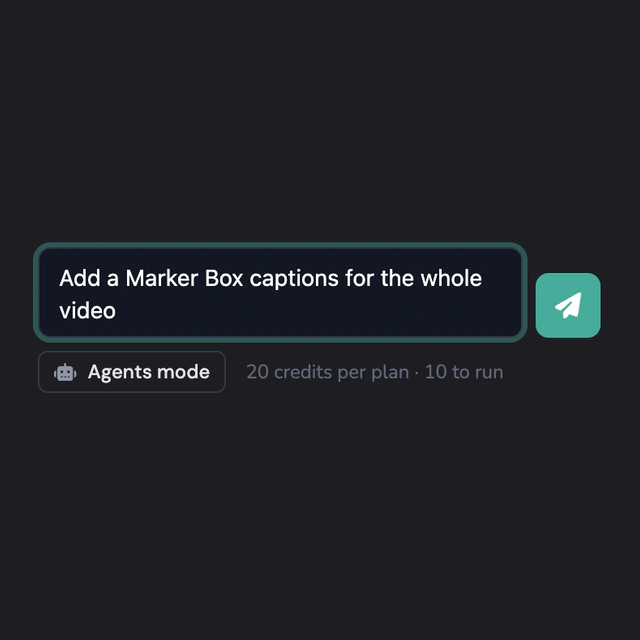
Pídele al asistente de IA que agregue subtítulos a tu entrenamiento. 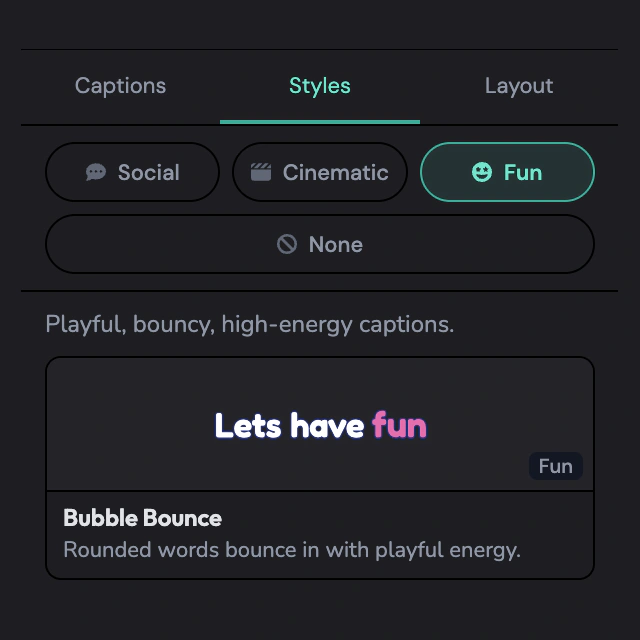
Explora los estilos de subtítulos predefinidos. 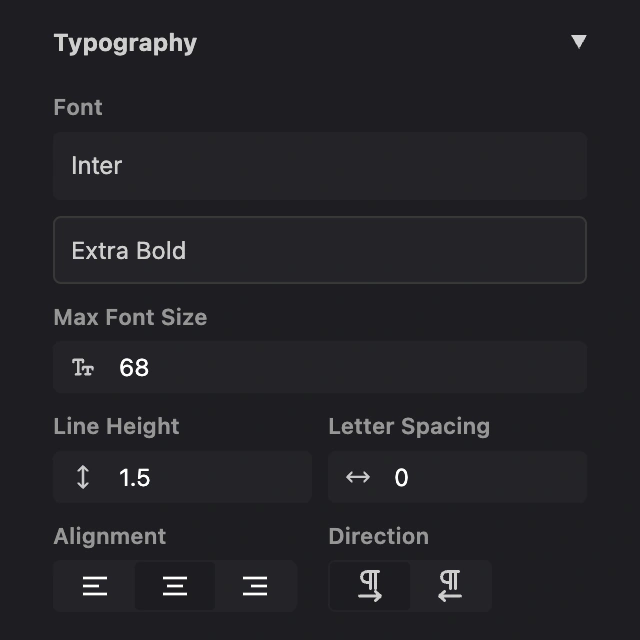
Mira los subtítulos con las fuentes y los colores de tu marca.
Lo que obtienes
Agrega subtítulos con un clic o un mensaje
Pídeselo al asistente de IA o usa Add captions en el editor. De cualquier forma, ActiveSnap crea los subtítulos a partir de tu audio.
Ayuda a tu audiencia a seguirte sin sonido
Pon en pantalla indicaciones como “cambia de lado” y “descansa 20 segundos” para que tu audiencia pueda seguir el entrenamiento sin sonido.
Previsualiza un estilo antes de elegirlo
Reproduce una vista previa corta para ver cómo se ven y se mueven los subtítulos.
Elige cómo aparecen tus subtítulos
Elige un estilo que resalte cada palabra, que muestre una oración completa o que muestre una línea a la vez.
Usa las fuentes y los colores de tu marca
Los subtítulos nuevos empiezan con las fuentes y los colores de tu marca para que combinen con el resto de tu video.
Subtitula todo el video o solo un corte
Los subtítulos tienen su propia fila encima del video o del corte que elegiste.
Cómo funciona
¿Usas el asistente de IA? Escribe “Agrega subtítulos a este video”. Cuando aparezcan los subtítulos, selecciónalos en la línea de tiempo para elegir un estilo.
Para agregar subtítulos desde el editor:
- 1
Abre la pestaña Captions
Haz clic en Captions en la barra lateral del editor de línea de tiempo.
- 2
Elige qué subtitular
Elige todo el video o un solo corte en el menú desplegable.
- 3
Haz clic en Add captions
ActiveSnap convierte tu audio en subtítulos y los coloca encima del video o del corte en la línea de tiempo. También puedes usar Add Captions en la barra de herramientas para subtitular el video principal seleccionado.
- 4
Elige un estilo
Haz clic en los subtítulos en la línea de tiempo para abrir su configuración. Reproduce algunas vistas previas y elige la que más te guste.
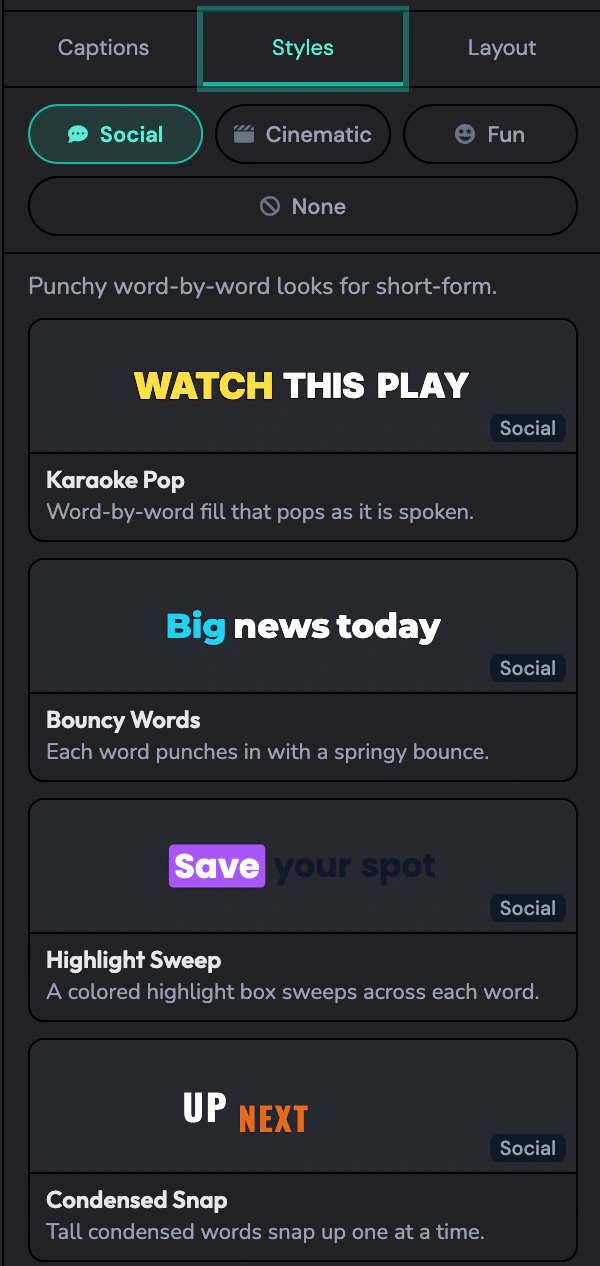
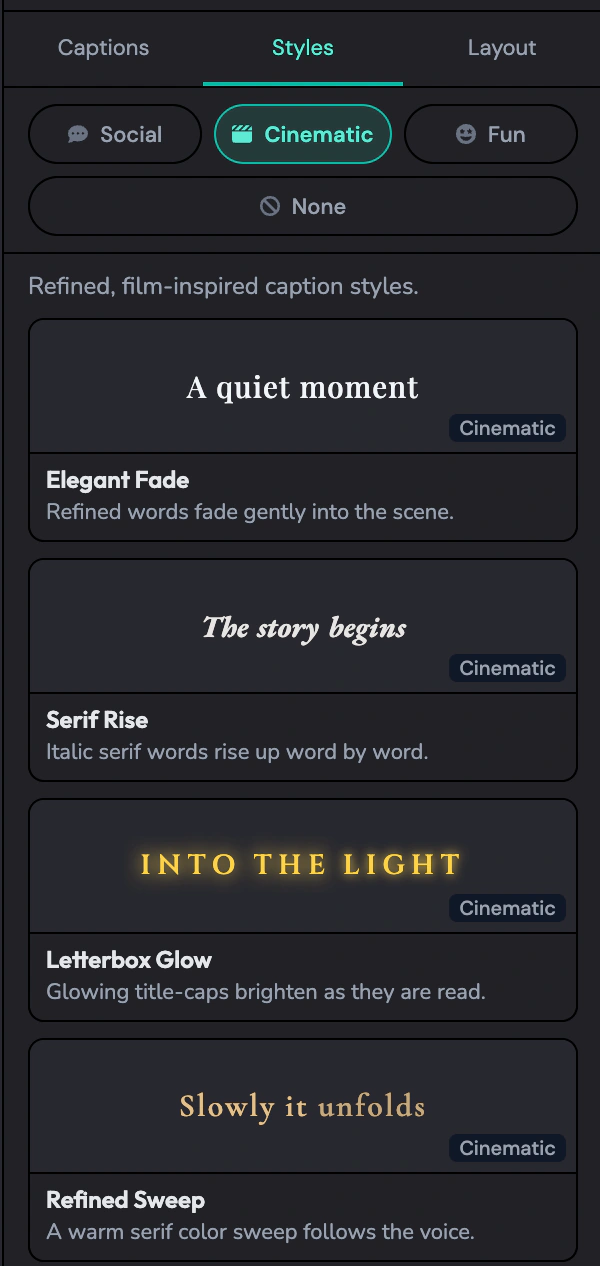
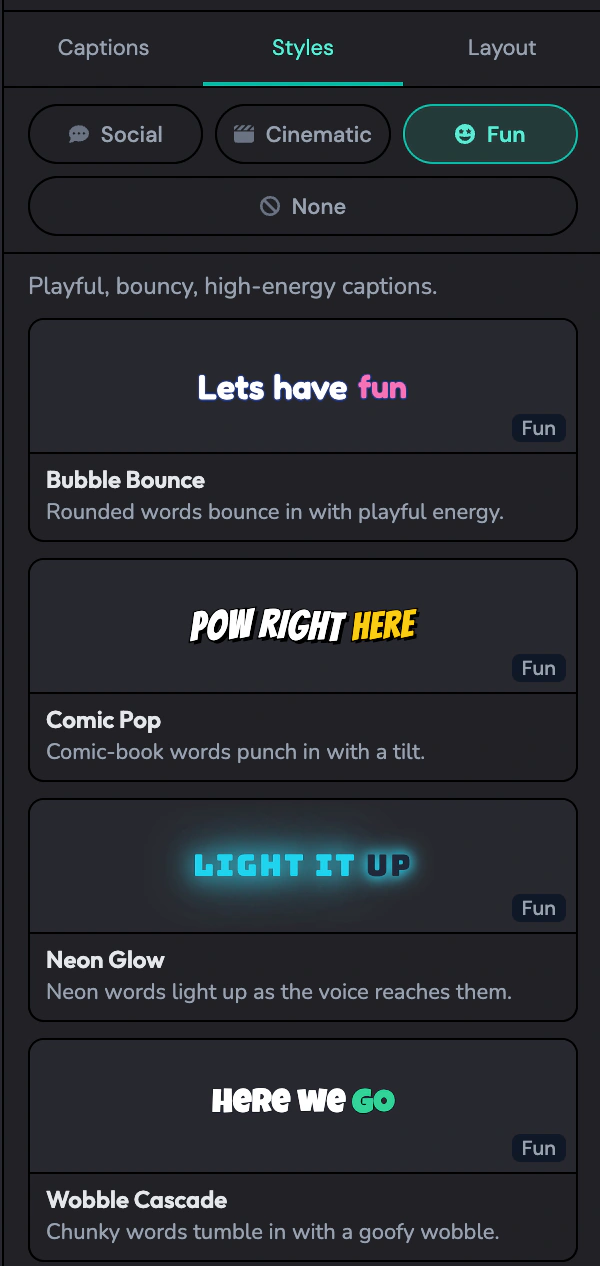
Estilos de subtítulos
Reproduce una vista previa para ver cómo se ve cada estilo y cómo aparecen las palabras.
Social
Texto en negrita y de alto contraste para videos verticales.
Cinematic
Un look más sobrio, inspirado en el cine.
Fun
Estilos divertidos con un poco más de energía.
Preguntas frecuentes
¿Puedo agregar subtítulos con el asistente de IA?
Sí. Escribe “Agrega subtítulos a este video” y ActiveSnap crea los subtítulos a partir de tu audio. También puedes seleccionar un video en la pestaña Captions y hacer clic en Add captions.
¿Por qué subtitular un video de entrenamiento?
Tu audiencia puede leer tus instrucciones incluso sin sonido.
¿Puedo subtitular solo una parte de mi video?
Sí. Elige ese corte en el menú desplegable de Captions. Los subtítulos aparecen encima de él en la línea de tiempo y se aplican solo a esa sección.
¿Qué estilos de subtítulos puedo elegir?
Elige entre los estilos Social, Cinematic y Fun. Cada uno tiene una vista previa que puedes reproducir antes de aplicarlo.
¿Los subtítulos pueden resaltar una palabra a la vez?
Sí. Elige un estilo palabra por palabra para resaltar cada palabra a medida que se dice. Otros estilos muestran una oración completa o una línea a la vez.
¿Los subtítulos van a combinar con mi marca?
Los subtítulos nuevos empiezan con las fuentes y los colores de tu marca. Algunos estilos usan su propia fuente o diseño.
¿Por qué cambia la configuración cuando elijo un estilo?
Algunos estilos vienen con una fuente o un diseño fijos. Verás controles para las partes que puedes cambiar.
Explora más funciones
Creador de clips
Describe los clips que quieres y convierte uno o más entrenamientos en videos verticales cortos.
Generador de miniaturas
Convierte un fotograma de tu entrenamiento, o tu propia imagen, en miniaturas con los colores y la fuente de tu Brand.
Animaciones
Agrega títulos animados, rótulos con nombre, estilos de texto y transiciones. Las plantillas ponen tu logo y colores.
Filtros
Dale otro estilo a tu video con un clic. Explora seis categorías y prueba cada filtro en tu toma antes de aplicarlo.
Biblioteca de música licenciada
Música propia de ActiveSnap generada con IA, en cinco niveles de energía y licenciada para videos hechos con ActiveSnap.
Temporizadores y barras de progreso
Pon en pantalla un temporizador regresivo o progresivo, con barras que se llenan, para que lo sigan sin sonido.
Vista previa en picture-in-picture
Muestra el siguiente ejercicio en una ventanita en la esquina mientras corre el actual, para que vean toda la serie.
Calendario de redes sociales
Publica ahora o elige una hora en YouTube, TikTok, Instagram y Facebook, y ve todas tus publicaciones en un calendario.
Todas las herramientas
Todas las funciones de ActiveSnap para creadores de fitness, en una sola página.
También puedes ver Editor de video de fitness con IA y Precios.
Agrega subtítulos a tu próximo video de entrenamiento
Pídele al asistente de IA que subtitule tu próximo entrenamiento.
Sin tarjeta de crédito.
Última revisión: 2026-11-19