
Vista previa en picture-in-picture
Agrega una vista previa en picture-in-picture. Solo dile a la IA dónde y cuándo.
Dile al AI Assistant dónde debe ir la vista previa en picture-in-picture, cuánto tiempo debe reproducirse y si debe aparecer antes del ejercicio o justo cuando empieza. ActiveSnap sabe dónde empieza cada ejercicio, así que una sola solicitud puede agregar vistas previas en todo el entrenamiento.
Prueba: “Muestra cada ejercicio en la esquina superior derecha durante cinco segundos antes de que empiece.”
Sin tarjeta de crédito. Durante la Beta abierta, puedes unirte a nuestro Discord y hablar directamente con el equipo de ActiveSnap en cualquier plan.
Mira cómo funciona la vista previa
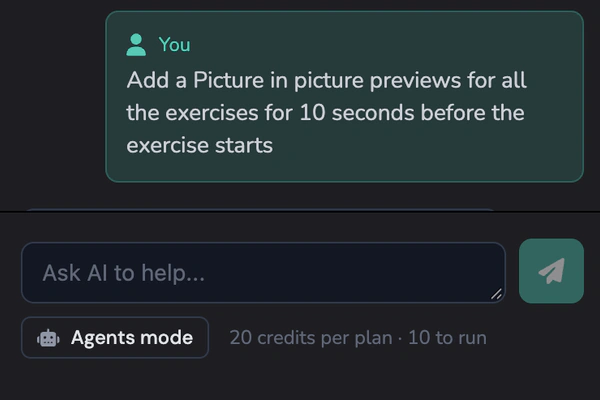
Pídele al AI Assistant que agregue una vista previa antes de cada ejercicio. 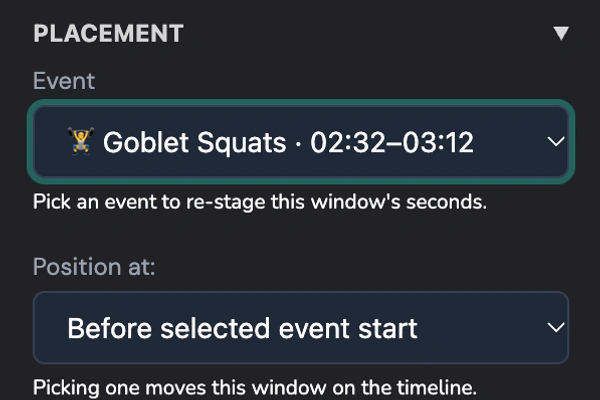
Mueve la vista previa o ajusta las tomas dentro de ella. 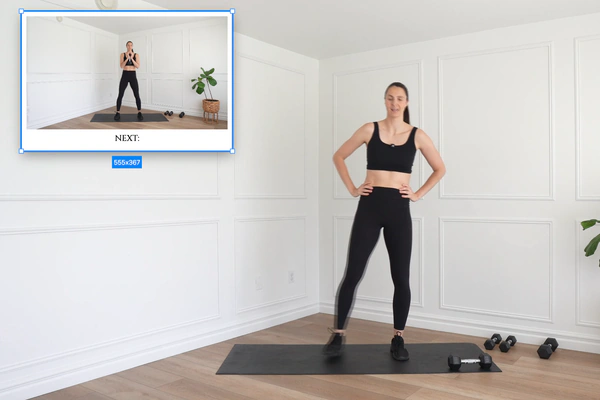
Agrega una etiqueta UP NEXT y haz que la vista previa combine con tu marca.
Lo que obtienes
Una sola solicitud para todo el entrenamiento
Dile al AI Assistant dónde deben ir las vistas previas y cuánto tiempo deben reproducirse. El AI Assistant usa el inicio de cada ejercicio para colocarlas en la línea de tiempo.
Muestra lo que sigue u ofrece una variante
Dale a tu audiencia un adelanto del siguiente movimiento o muéstrale una versión más fácil mientras se reproduce el ejercicio actual.
Cambia el tamaño de la ventana sin deformar las tomas
Cambia el tamaño del marco exterior o ajusta lo que se ve dentro de él. Las tomas conservan sus proporciones originales.
Elige qué parte del clip se reproduce
Usa Subrange para elegir la sección del clip de origen que quieres mostrar.
Haz que combine con tu marca
Agrega un fondo, un borde o una sombra con los colores de tu marca. Muestra una etiqueta UP NEXT, el nombre del ejercicio o su duración.
Encuentra las vistas previas encima de su video de origen
Las vistas previas de un mismo video comparten una pista justo encima de él en la línea de tiempo.
Cómo funciona
Con el AI Assistant
Pide la posición en pantalla, la duración y el momento que quieres. Prueba “Al inicio de cada ejercicio, muestra una vista previa en la esquina superior derecha durante cinco segundos”. Para actualizar una vista previa que ya está en la línea de tiempo, haz clic derecho sobre ella y elige Send to Chatbot.
Agregar una vista previa manualmente
- 1
Abre la pestaña Preview
En el Timeline Editor, cambia a Manual Mode y abre la pestaña Preview.
- 2
Elige qué mostrar
Elige un video o uno de sus cortes y haz clic en Add preview.
- 3
Coloca la vista previa
Arrastra la ventana a donde la quieras. Usa Reframe inside window para ajustar las tomas dentro del marco.
- 4
Elige qué se reproduce y cómo se ve
Usa Subrange para seleccionar la parte del clip que quieres mostrar. Agrega un fondo, un borde, una sombra o una etiqueta desde la configuración de la vista previa.
Configuración de la vista previa
Los fondos, bordes, sombras y etiquetas vienen desactivados de forma predeterminada. Activa lo que necesites.
Encuadre
Mueve o cambia el tamaño del marco exterior, o ajusta las tomas dentro de él.
- Holding box
- Video window
- Reframe inside window
Clip de origen
Elige qué parte del clip se reproduce en la vista previa.
- Subrange
Apariencia
Usa los colores de tu marca en la vista previa.
- Holding box background
- Border
- Drop shadow
Etiquetas
Elige qué texto aparece en la vista previa.
- UP NEXT
- Exercise name
- Duration
Preguntas frecuentes
¿Qué es una vista previa en picture-in-picture?
Es una pequeña ventana de video que se reproduce sobre tu entrenamiento principal. Úsala para mostrar el siguiente ejercicio o una variante. En el editor se llama Video Preview.
¿El AI Assistant puede agregar vistas previas para cada ejercicio?
Sí. ActiveSnap detecta dónde empieza cada ejercicio. Dile al AI Assistant dónde deben ir las vistas previas, cuánto tiempo deben reproducirse y si deben aparecer antes de cada ejercicio o cuando empieza.
¿La vista previa reproduce sonido?
La vista previa está silenciada para que tu audiencia escuche el audio del entrenamiento principal.
¿Qué diferencia hay entre mover la ventana y reencuadrar las tomas?
Mover la ventana cambia dónde se ubica en la pantalla. Reencuadrar cambia lo que tu audiencia ve dentro de ella.
¿Puedo cambiar la posición del entrenador dentro de la vista previa?
Sí. Elige Reframe inside window y arrastra las tomas dentro del marco. Si las tomas llenan la ventana exactamente, haz un poco de zoom para tener espacio para moverlas.
¿Puedo hacer que una vista previa aparezca o desaparezca con un fundido?
Sí. Puedes dividir una vista previa, agregar un fundido o aplicar una transición. Cada parte puede tener su propio encuadre.
Explora más funciones
Creador de clips
Describe los clips que quieres y convierte uno o más entrenamientos en videos verticales cortos.
Generador de miniaturas
Convierte un fotograma de tu entrenamiento, o tu propia imagen, en miniaturas con los colores y la fuente de tu Brand.
Animaciones
Agrega títulos animados, rótulos con nombre, estilos de texto y transiciones. Las plantillas ponen tu logo y colores.
Filtros
Dale otro estilo a tu video con un clic. Explora seis categorías y prueba cada filtro en tu toma antes de aplicarlo.
Biblioteca de música licenciada
Música propia de ActiveSnap generada con IA, en cinco niveles de energía y licenciada para videos hechos con ActiveSnap.
Temporizadores y barras de progreso
Pon en pantalla un temporizador regresivo o progresivo, con barras que se llenan, para que lo sigan sin sonido.
Subtítulos
Subtítulos creados a partir de tu audio con un clic, en estilos que toman la fuente y los colores de tu marca.
Calendario de redes sociales
Publica ahora o elige una hora en YouTube, TikTok, Instagram y Facebook, y ve todas tus publicaciones en un calendario.
Todas las herramientas
Todas las funciones de ActiveSnap para creadores de fitness, en una sola página.
También puedes ver Editor de video de fitness con IA y Precios.
Muéstrale a tu audiencia lo que sigue
Pídele al AI Assistant que agregue vistas previas en todo tu entrenamiento, con el momento y la posición que elijas.
Sin tarjeta de crédito.
Última revisión: 2026-11-19